Notifications
Notification là gì
Phần tiêu đề “Notification là gì”Khi có việc liên quan đến bạn (một Task được giao cho bạn, một @mention, một bình luận trên Task bạn theo dõi, một yêu cầu Approval của Agent), ứng dụng ghi một Notification vào Inbox của bạn. Inbox luôn nhận đủ mọi thứ và không có công tắc để tắt.
Ngoài Inbox, bạn có thể cho ứng dụng hiện một bản sao của Notification ngay trên trình duyệt, kể cả khi tab của ứng dụng đã đóng (miễn là trình duyệt còn chạy). Bản sao nói đúng điều Inbox nói: ai làm gì trên Task nào, kèm vài chữ đầu của bình luận. Bấm vào bản sao, ứng dụng mở đúng mục đó và đánh dấu đã đọc. Bạn cũng có thể nhận bản sao đó trong Google Chat, dưới dạng tin nhắn riêng từ app Productivity (xem phần Nhận Notification trong Google Chat bên dưới). Chưa có email hay thông báo trên điện thoại.
Mọi cài đặt nằm ở Settings › Notifications: bấm vào ảnh đại diện (chữ cái đầu tên của bạn) ở góc dưới bên trái thanh bên, chọn Settings. Mỗi thay đổi được lưu ngay, không có nút Save.
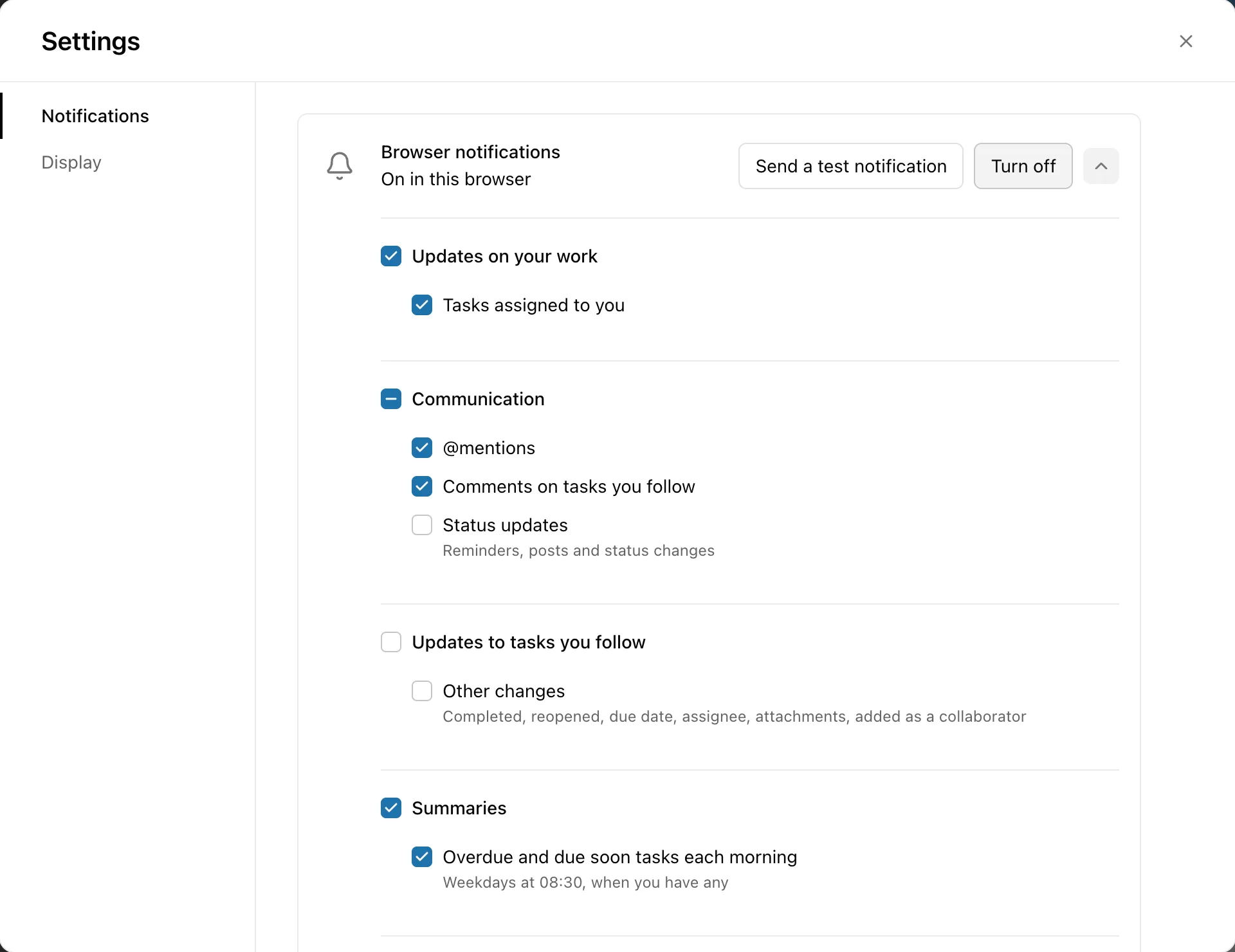
Bật thông báo trên trình duyệt này
Phần tiêu đề “Bật thông báo trên trình duyệt này”Thẻ Browser notifications có nút Turn on. Bấm vào, trình duyệt sẽ hỏi quyền hiện thông báo; chọn Allow. Khi xong, thẻ ghi “On in this browser” và có thêm hai nút:
- Send a test notification: hiện ngay một thông báo thử để bạn thấy nó trông thế nào và chắc chắn là chạy được.
- Turn off: tắt thông báo ở trình duyệt này.
Mỗi trình duyệt bật riêng. Bật hay tắt ở máy này không đổi gì ở máy khác của bạn. Đăng xuất cũng tắt trình duyệt này, để người dùng tiếp theo trên cùng máy không nhận thông báo của bạn.
Nếu bạn đã chặn thông báo cho trang này trong trình duyệt, thẻ báo “Notifications are blocked” và hướng dẫn mở lại trong phần cài đặt trang web của trình duyệt (biểu tượng bên trái thanh địa chỉ). Nếu trình duyệt không hỗ trợ, thẻ nói thẳng điều đó.
Chọn loại Notification nào được gửi ra trình duyệt
Phần tiêu đề “Chọn loại Notification nào được gửi ra trình duyệt”Bấm mũi tên ở góc phải của thẻ Browser notifications để mở danh sách các loại, chia thành năm nhóm:
- Updates on your work: Tasks assigned to you (mặc định bật).
- Communication: @mentions (bật), Comments on tasks you follow (bật).
- Updates to tasks you follow: Other changes, với dòng phụ “Completed, reopened, due date, assignee, attachments, added as a collaborator” (tắt).
- Summaries: Overdue and due soon tasks each morning, với dòng phụ “Weekdays at 08:30, when you have any” (bật). Xem phần Tóm tắt buổi sáng bên dưới.
- Agents: Approval requests, questions and finished or failed runs (bật).
Bấm ô của một nhóm để bật hay tắt cả nhóm; ô hiện dấu gạch ngang khi chỉ một số dòng đang bật. Lựa chọn này giống nhau trên mọi trình duyệt bạn dùng, và bạn đổi được từ bất kỳ trình duyệt nào, kể cả trình duyệt chưa bật. Tắt một loại chỉ ngăn bản sao hiện ra; Inbox vẫn nhận đủ.
Ứng dụng không hiện thông báo khi bạn đang nhìn vào nó, nghĩa là khi ứng dụng đang mở, đang hiện và đang được chọn ở một trình duyệt nào đó của bạn. Bạn cũng không nhận thông báo về việc chính bạn làm.
Nhận Notification trong Google Chat
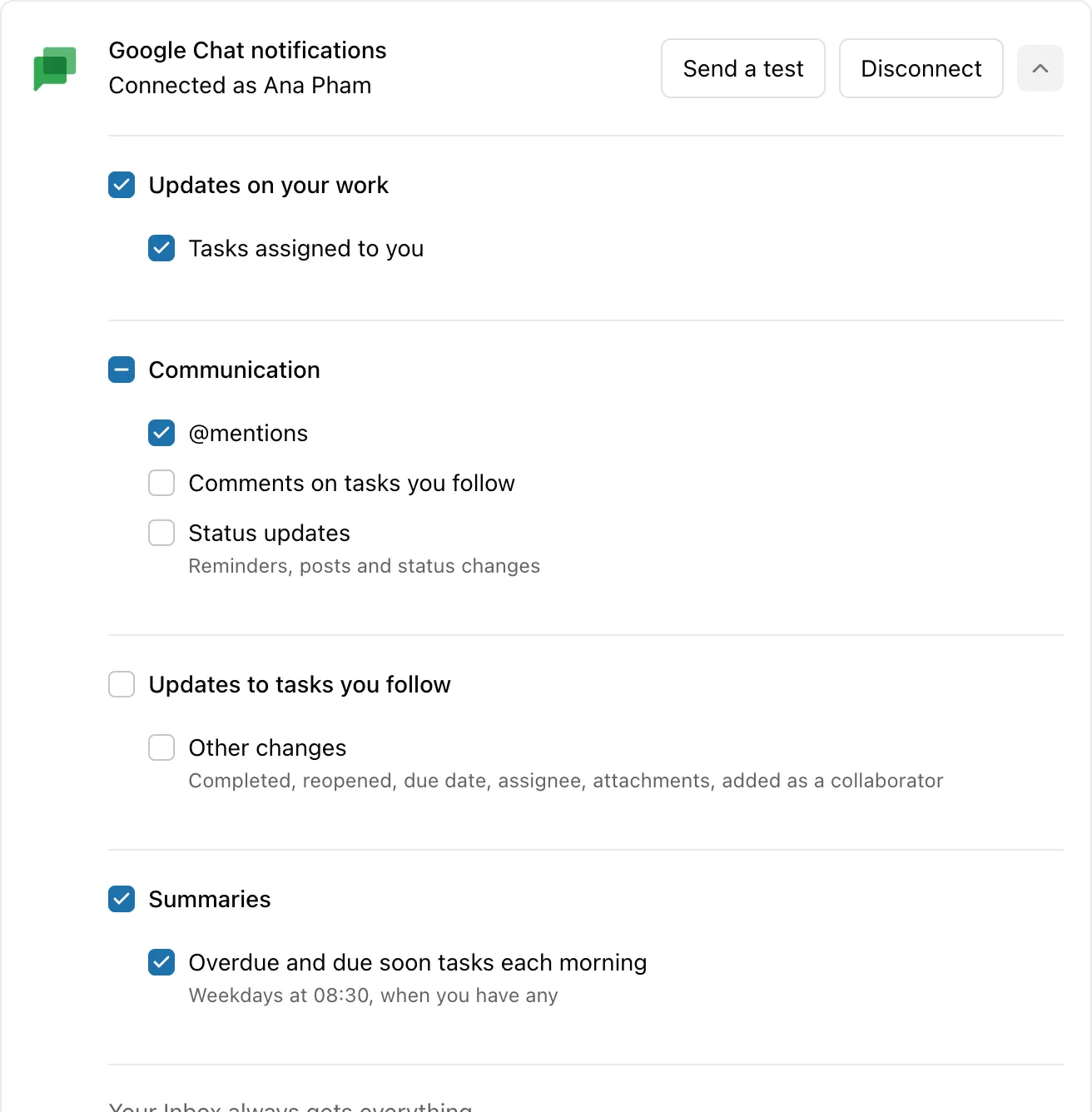
Phần tiêu đề “Nhận Notification trong Google Chat”Thẻ Google Chat notifications nằm ngay dưới thẻ Browser notifications. Khi đã kết nối, các Notification bạn chọn sẽ đến thành tin nhắn riêng của app Productivity trong Google Chat.
Kết nối. Bấm Connect; Google Chat mở ở tab mới để bạn thêm app Productivity. App gửi cho bạn một tin nhắn bằng tiếng Việt, có nút Kết nối tài khoản (dòng trên nút: “Kết nối tài khoản để bắt đầu nhận thông báo”); bấm vào đó, ứng dụng hỏi lại bạn có muốn kết nối tài khoản Google Chat này không, bấm Connect để xong. Thẻ ghi “Connected as …”, có nút Send a test và Disconnect. Nếu Google Chat ngừng nhận tin nhắn, thẻ ghi “Google Chat stopped accepting messages on …” và có nút Connect again.
Chọn loại Notification. Bấm mũi tên ở góc phải thẻ để mở danh sách loại, giống hệt danh sách của Browser notifications (cùng năm nhóm, cùng cách bấm ô của nhóm), nhưng là lựa chọn riêng cho Google Chat: đổi bên này không đổi bên kia. Mặc định Google Chat chỉ bật Tasks assigned to you, @mentions và Overdue and due soon tasks each morning; mọi loại khác tắt. Trước khi kết nối, danh sách bị làm mờ và chưa bấm được; khi Google Chat đang ở trạng thái “stopped” bạn vẫn bấm được. Inbox luôn nhận đủ, như ở trình duyệt.
Tin nhắn trông thế nào. Mọi tin của app trong Google Chat đều bằng tiếng Việt, kể cả tên các loại việc (khác Inbox và thông báo trình duyệt, vẫn bằng tiếng Anh). Tin nói điều Inbox nói, với tên Task in đậm, ví dụ: Ana Pham đã giao cho bạn Soạn giáo án tuần 3. Với bình luận có thêm một dòng trích vài chữ đầu của bình luận. Cuối tin là liên kết Mở trong Productivity: bấm vào đó ứng dụng mở đúng Task và đánh dấu mục đó đã đọc.
Tóm tắt buổi sáng. Mỗi buổi sáng, nếu bạn có Task được giao cho bạn đang Due soon, Inbox nhận một mục tóm tắt: “You have 5 tasks due soon” (chỉ một Task thì “You have 1 task due soon”). Danh sách gồm Task đã Overdue (hạn đã qua) và Task Due soon (hạn là hôm nay hoặc hai ngày tới; Due soon không bao giờ gồm Task Overdue), Overdue ở trước; con số trong câu là tổng của cả hai. Bấm vào mục đó, ứng dụng mở My Tasks với bộ lọc đã đặt sẵn: Due date là Overdue hoặc Due soon, Completion là Incomplete và Assignee là bạn, nên danh sách chỉ còn những Task trong tóm tắt. Đây là bộ lọc thường của danh sách (giá trị Due soon cũng có trong bộ lọc Due date của mọi danh sách, và chỉ lọc Task sắp đến hạn, không gồm Task Overdue): bạn đổi hoặc bấm Clear được, và tải lại trang thì bộ lọc mất như mọi lần.
- Tóm tắt được ghi lúc 08:30 theo múi giờ của bạn, mỗi sáng trừ những ngày bạn đã chọn là ngày nghỉ trong Do not disturb (ai không chọn ngày nghỉ nào thì nhận cả bảy ngày). Nếu giờ nghỉ trong Schedule của bạn phủ 08:30 (ví dụ đến 09:00), tóm tắt được ghi lúc giờ nghỉ kết thúc.
- Mỗi ngày chỉ có một tóm tắt. Không có Task nào để liệt kê thì không có mục nào, và một Task được đặt hạn sau 08:30 không kéo theo tóm tắt của ngày hôm đó. Ngày nào ứng dụng không chạy lúc ấy thì không được ghi bù.
- Bản sao ra trình duyệt và Google Chat đi theo hàng Summaries của từng danh sách (mặc định bật cả hai). Khác các loại khác, bản sao này được gửi kể cả khi bạn đang nhìn vào ứng dụng; Do not disturb vẫn giữ nó như mọi Notification, và Inbox vẫn có mục đó.
- Tin trong Google Chat có dòng đầu “Bạn có 5 việc sắp đến hạn”, rồi các Task: Task đã Overdue trước (trễ nhiều ngày nhất ở trên, ghi “quá hạn 9 ngày”), sau đó các Task còn lại (gần hạn nhất ở trên, ghi “hôm nay”, “ngày mai” hoặc “2 ngày nữa”), tối đa mười dòng, phần còn lại ghi “và N việc khác”. Bấm tên Task để mở nó trong My Tasks, cũng với bộ lọc ấy. Danh sách được đọc lại lúc gửi, nên một Task bạn vừa hoàn thành không còn trong đó.
Bạn có 5 việc sắp đến hạn• Gửi báo cáo học phí tháng 9 · quá hạn 9 ngày• Chấm bài kiểm tra giữa kỳ lớp 5A · quá hạn 2 ngày• Soạn giáo án tuần 3 · hôm nay• In tài liệu buổi học thử · ngày mai• Đặt phòng cho buổi tập huấn · 2 ngày nữaKhi nào không gửi. Giống thông báo trình duyệt: không gửi khi bạn đang nhìn vào ứng dụng (trừ tóm tắt buổi sáng, xem trên), không gửi những gì Inbox của bạn không hiện (đã đọc, đã lưu trữ, hoặc việc bạn không còn quyền xem), và không gửi khi Do not disturb đang giữ. Những tin bị giữ lại không bao giờ được gửi bù. Chỉ Member mới nhận; Agent thì không.
Do not disturb
Phần tiêu đề “Do not disturb”Thẻ Do not disturb nằm ngay dưới. Khi Do not disturb đang giữ, không có gì rời khỏi ứng dụng, cả trình duyệt lẫn Google Chat: Inbox vẫn đầy lên như thường, nhưng bản sao trên trình duyệt không hiện và tin nhắn Google Chat không được gửi. Những gì bị giữ lại không bao giờ được gửi bù khi Do not disturb kết thúc, nên bạn không bị một loạt thông báo cũ ập đến; muốn xem lại, mở Inbox. Với Member mới, mọi thứ ở đây đều tắt.
Pause notifications
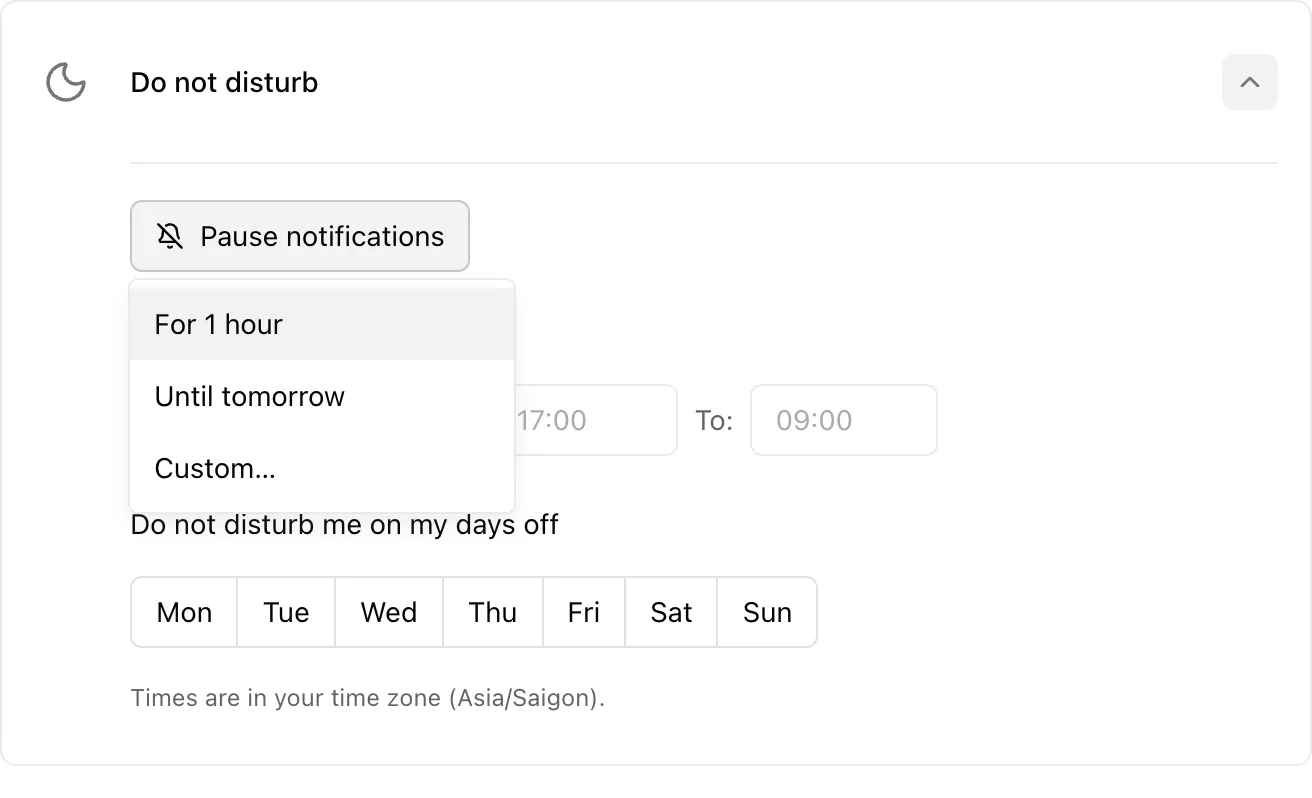
Phần tiêu đề “Pause notifications”Bấm Pause notifications để tạm dừng một lúc. Menu có ba lựa chọn:
- For 1 hour: dừng một giờ kể từ bây giờ.
- Until tomorrow: dừng đến 08:00 sáng mai, theo múi giờ của bạn.
- Custom…: chọn một ngày và một giờ (24 giờ, mỗi 30 phút; mở sẵn ở 09:00 sáng mai), rồi bấm Pause. Nút Pause chỉ bật khi thời điểm đã chọn còn ở phía trước.
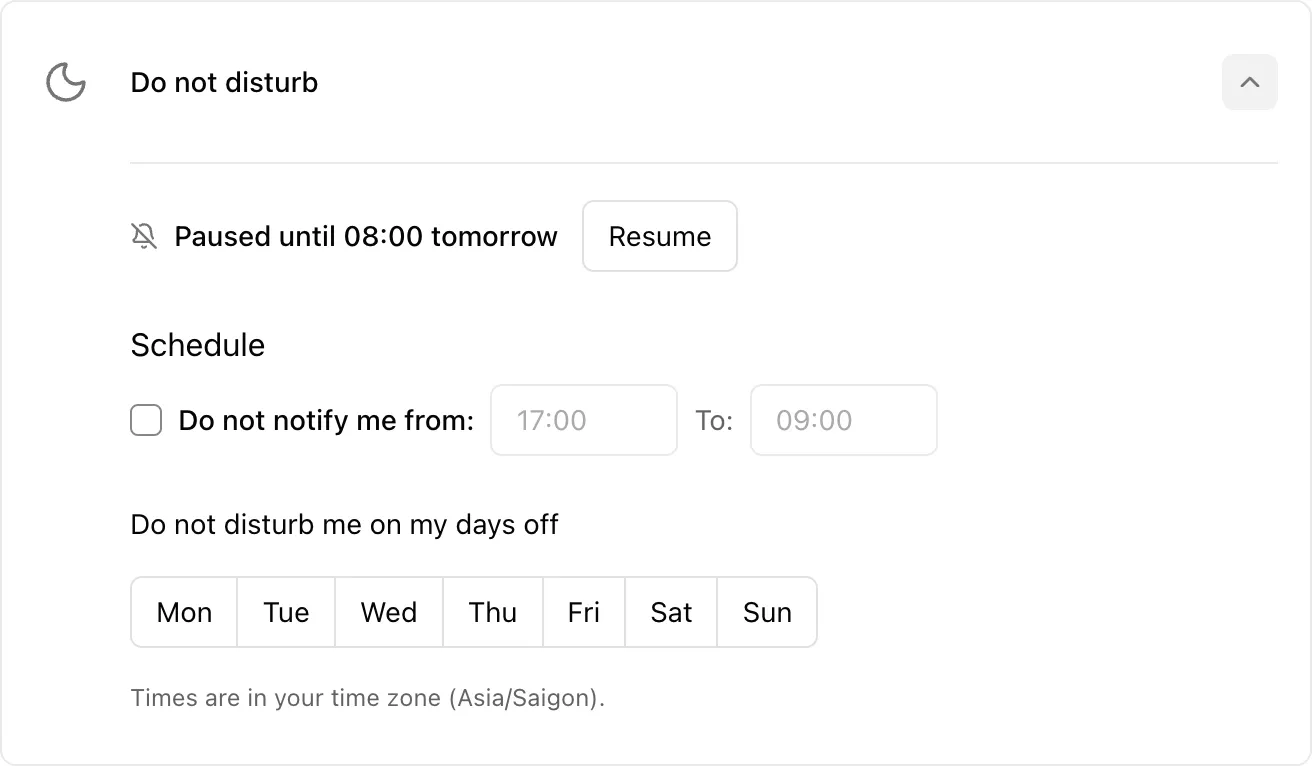
Trong lúc đang tạm dừng, thẻ ghi “Paused until …” (giờ nếu là hôm nay, “08:00 tomorrow” nếu là sáng mai, hoặc ngày và giờ) cùng nút Resume. Khi thẻ đang thu gọn, dòng này hiện ngay ở đầu thẻ, để bạn khỏi quên là mình đang tạm dừng; mở thẻ ra để thấy nút Resume. Bấm Resume để nhận thông báo trở lại ngay; hết giờ, việc tạm dừng cũng tự kết thúc.
Schedule
Phần tiêu đề “Schedule”Phần Schedule là giờ nghỉ lặp lại hằng ngày. Đánh dấu ô Do not notify me from: để bật, rồi chọn giờ ở hai ô From và To (24 giờ, ví dụ 17:00 và 09:00; đó cũng là giờ mặc định khi bạn đánh dấu lần đầu). Khoảng giờ có thể qua nửa đêm: từ 17:00 tối đến 09:00 sáng hôm sau. Hai ô giờ chỉ dùng được khi ô đánh dấu đang bật, và không chọn được hai giờ giống nhau. Bỏ đánh dấu thì giờ bạn đã chọn vẫn được giữ.
Dưới đó là Do not disturb me on my days off: các nút nối liền Mon, Tue, Wed, Thu, Fri, Sat, Sun. Bấm một nút để chọn ngày nghỉ; cả ngày đó, từ 00:00 đến 24:00, ứng dụng không gửi gì ra trình duyệt hay Google Chat. Mặc định không có ngày nào được chọn.
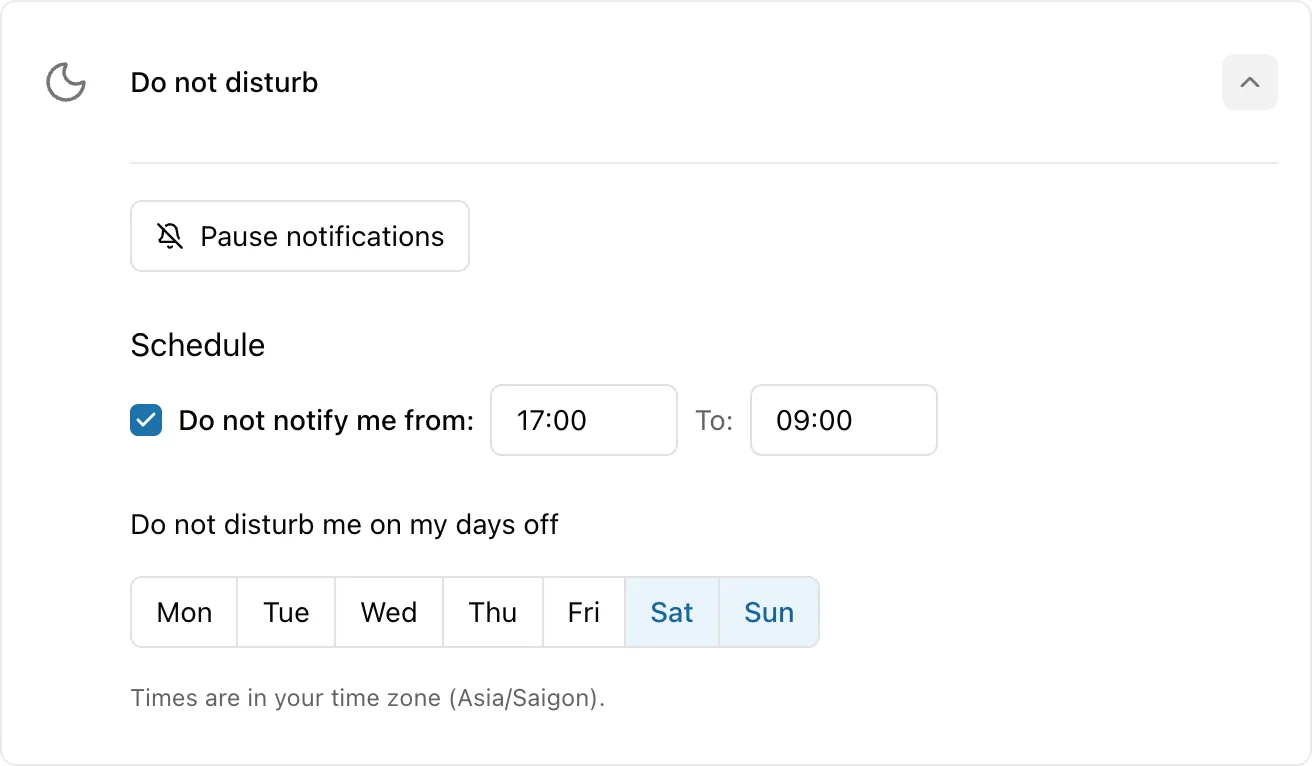
Giờ trong Schedule tính theo múi giờ của bạn, ghi ở dòng cuối thẻ: “Times are in your time zone (…)”. Ứng dụng lấy múi giờ từ trình duyệt mỗi lần bạn mở nó, nên khi bạn đi xa, Schedule đi theo. Nếu ứng dụng chưa biết múi giờ của bạn thì Schedule chưa có tác dụng, còn Pause notifications vẫn có.
Ví dụ: bạn chọn Do not notify me from 17:00 To 09:00 và ngày nghỉ Sat, Sun. Một đồng nghiệp bình luận lúc 20:00 thứ Tư, hoặc lúc 10:00 thứ Bảy: không có thông báo nào hiện ra, cả hai bình luận đều nằm trong Inbox. Bình luận lúc 10:00 thứ Hai thì hiện bình thường.