Meeting Notes
Meeting Note là gì và tìm ở đâu
Phần tiêu đề “Meeting Note là gì và tìm ở đâu”Meeting Note là một trang ghi chú cho một cuộc họp. Bạn gõ ghi chú của mình vào đó, có thể ghi âm cuộc họp, và ứng dụng sẽ chép lời nói thành chữ (gọi là Transcript), rồi viết bản tóm tắt (gọi là Summary). Từ bản tóm tắt, bạn có thể tạo ra các Task, tức các đầu việc cần làm sau cuộc họp.
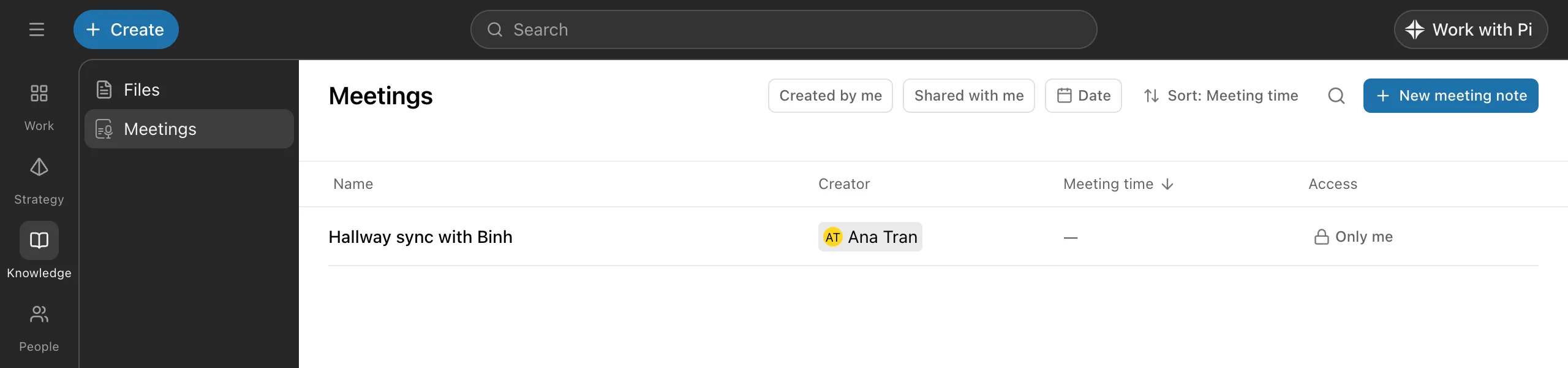
Tất cả Meeting Note bạn được phép đọc nằm trong mục Meetings ở thanh bên trái, thuộc nhóm Knowledge. Mỗi dòng là một Meeting Note, với tên, người tạo, giờ họp và ai được xem. Phía trên danh sách có các nút lọc Created by me (ghi chú do bạn tạo) và Shared with me (ghi chú người khác chia sẻ cho bạn), cùng lọc theo ngày, sắp xếp và tìm theo tên. Ô tìm kiếm chỉ tìm trong tên, không tìm trong Transcript hay ghi chú.
Bắt đầu một Meeting Note
Phần tiêu đề “Bắt đầu một Meeting Note”Bấm New meeting note ở góc trên bên phải của trang Meetings. Ứng dụng tạo ngay một trang mới, đặt tên theo giờ hiện tại (ví dụ “Meeting @Oct 5, 14:02”) và đưa con trỏ vào ô ghi chú. Bạn có thể bấm vào tên để đổi.
Ngay dưới tên là thẻ Meeting details với hai dòng: Time (ngày, giờ bắt đầu và kết thúc, chọn theo bước 15 phút) và Participants (người tham dự; gõ @ hoặc gõ tên để chọn một Member (thành viên) trong Workspace, tức tổ chức Educa).
Một Meeting Note có thể gắn với một Calendar Event, tức một sự kiện trên Google Calendar của bạn, nhưng không bắt buộc. Để gắn, bấm Share, tìm mục Calendar event và bấm Link Calendar Event…. Danh sách chỉ hiện các sự kiện trong ngày hôm nay trên lịch của bạn, và sự kiện đã có Meeting Note khác của bạn thì không chọn được. Khi đã gắn, giờ họp lấy theo sự kiện và không sửa tay được. Bấm Unlink Calendar Event để gỡ; giờ và người tham dự vẫn được giữ lại. Nếu không gắn sự kiện nào, bạn tự điền Time và Participants.

Trang Meeting Note mở ra ở chế độ Narrow view (cột hẹp). Muốn trang rộng hơn, bấm nút “…” ở góc trên bên phải, chọn Width options rồi chọn Wide view; chọn Narrow view để quay lại. Ai mở được ghi chú, kể cả người chỉ được xem, đều đổi được. Lựa chọn này chỉ áp dụng cho trang đang mở và không được lưu: mở ghi chú khác hoặc tải lại trang thì trang trở về Narrow view, và không ảnh hưởng đến người khác.
Ba tab Summary, Notes và Transcript
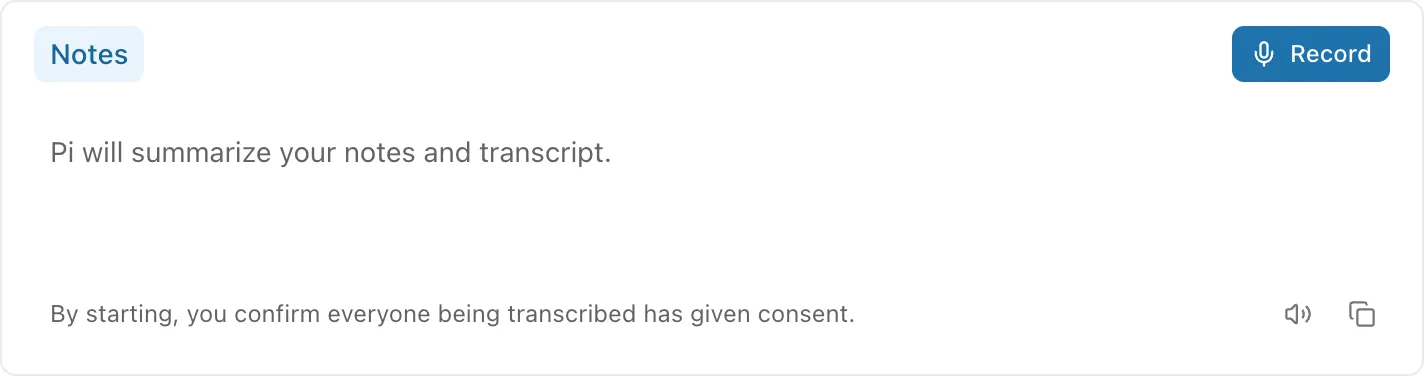
Phần tiêu đề “Ba tab Summary, Notes và Transcript”Trước khi ghi âm, Meeting Note chỉ có một tab là Notes, nơi bạn gõ ghi chú trong lúc họp. Phía dưới có dòng xác nhận sự đồng ý (xem phần ghi âm).
Sau khi một bản ghi âm được dừng, thẻ có đủ ba tab:
- Summary: bản tóm tắt cuộc họp.
- Notes: ghi chú bạn đã gõ.
- Transcript: lời nói của cuộc họp, chép thành chữ.
Người được chia sẻ (không phải tác giả) chỉ thấy hai tab Summary và Notes. Thay cho tab Transcript, họ thấy dòng cho biết chỉ tác giả xem được Transcript.

Ghi âm cuộc họp
Phần tiêu đề “Ghi âm cuộc họp”Chỉ tác giả của Meeting Note mới ghi âm được. Bấm Record ở bên phải hàng tab; trình duyệt sẽ xin quyền dùng micro, hãy đồng ý. Dưới thẻ có dòng nhắc: “By starting, you confirm everyone being transcribed has given consent.” Nghĩa là khi bấm bắt đầu, bạn xác nhận mọi người được ghi âm đã đồng ý. Bên cạnh có hai nút nhỏ: Read the consent line aloud để đọc to dòng này cho cả phòng nghe, và Copy the consent line để sao chép.
Khi đang ghi âm, nút Record đổi thành một thanh sóng âm, đồng hồ đếm thời gian và nút tròn đỏ Stop. Bấm Stop khi họp xong. Một cuộc ghi âm tối đa 3 giờ; hết 3 giờ ứng dụng tự dừng và báo “Recording stopped by itself after 3 hours.”
Khi bấm Stop, trạng thái của bản ghi âm chuyển ngay sang bước đầu tiên và đi tiếp qua các bước:
- Uploading: đang tải âm thanh lên máy chủ. Hãy giữ tab mở cho đến khi tải xong.
- Transcribing: máy chủ đang chép thành chữ. Bước này bạn có thể đóng trang.
- Ready: Transcript đã sẵn sàng.
Nếu có lỗi, trạng thái là Failed (xem phần tiếp theo). Khi chép xong, âm thanh bị xóa; ứng dụng không giữ lại bản ghi âm, chỉ giữ chữ. Tab Transcript ghi rõ: “Audio deleted after transcription”.
Khi ghi âm gặp sự cố
Phần tiêu đề “Khi ghi âm gặp sự cố”Nếu Record không bắt đầu được, ứng dụng nói rõ lý do và không ghi gì cả:
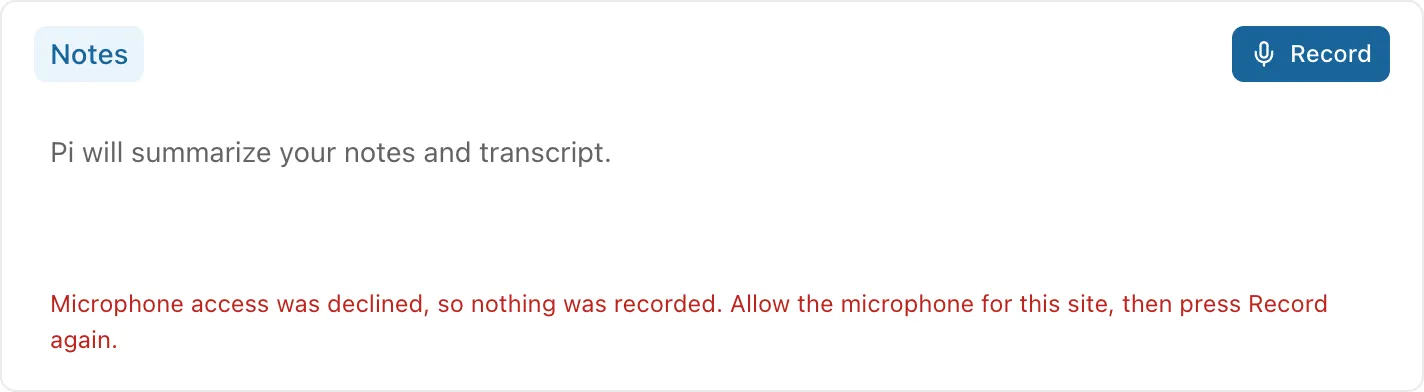
- Bạn từ chối quyền micro: “Microphone access was declined, so nothing was recorded.” Hãy cho phép micro cho trang này trong trình duyệt rồi bấm Record lại.
- Máy không có micro, hoặc trình duyệt không ghi âm được ở đây: ứng dụng báo “No microphone was found” hoặc “This browser cannot record here”.
- Micro quá nhỏ: trong lúc ghi âm, ứng dụng nhắc “Your microphone sounds very quiet. Speak closer or check the input.” Hãy nói gần micro hơn hoặc kiểm tra thiết bị đầu vào.
- Micro bị rút ra hoặc trình duyệt tạm dừng micro: bản ghi âm dừng lại, và phần đã ghi sẽ được tải lên để chép chữ.
- Cùng Meeting Note đó đang ghi âm ở một tab khác: ứng dụng báo “This Meeting Note is recording in another tab.”
Nếu cuộc ghi âm chưa kết thúc (ví dụ bạn đóng trình duyệt giữa chừng), lần sau mở Meeting Note bạn sẽ thấy hai lựa chọn: Continue and transcribe what was recorded để chép phần đã lưu trong trình duyệt này, hoặc Discard this Recording để bỏ. Nếu mở ở trình duyệt khác với nơi đã ghi, chỉ có Discard this Recording. Sau 7 ngày không có âm thanh mới, bản ghi dở dang tự bị xóa.
Nếu việc chép chữ thất bại, tab Transcript hiện Failed cùng ngày giờ mà bạn còn thử lại được, và nút Retry. Nếu thất bại 3 lần, hoặc quá hạn 7 ngày, ứng dụng không thử nữa và xóa âm thanh. Nếu máy chủ không nghe thấy lời nói nào, ứng dụng báo “No speech was detected in this Recording”; hãy kiểm tra micro có bật không, rồi ghi lại trong một Meeting Note mới.
Transcript: chỉ tác giả xem được
Phần tiêu đề “Transcript: chỉ tác giả xem được”Transcript là chữ chép lại từ lời nói trong cuộc họp, chia theo người nói.
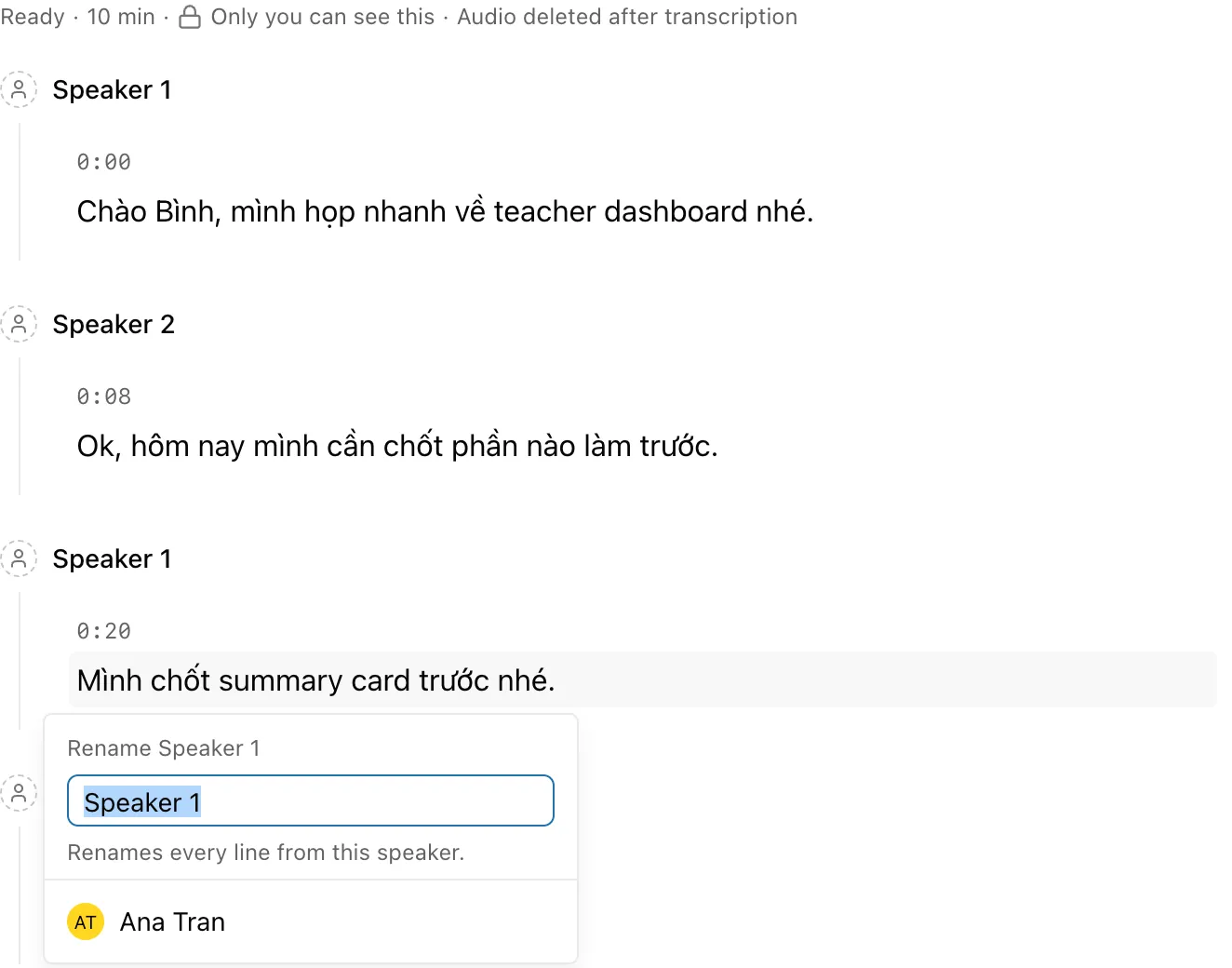
Ở đầu tab có dòng tóm tắt: “Ready · 42 min · Only you can see this · Audio deleted after transcription”.
Máy chưa biết ai là ai nên đặt tên người nói là “Speaker 1”, “Speaker 2”. Bấm vào tên một người nói để đổi: gõ tên mới rồi nhấn Enter, hoặc chọn một người trong danh sách Participants. Tên mới áp dụng cho mọi dòng của người đó (“Renames every line from this speaker”).
Mỗi đoạn chữ sửa được ngay tại chỗ nếu máy nghe nhầm: bấm vào đoạn, sửa, rồi nhấn Enter hoặc bấm ra ngoài để lưu. Đoạn đã sửa có thêm chữ “edited” cạnh mốc thời gian.
Bản tóm tắt Summary
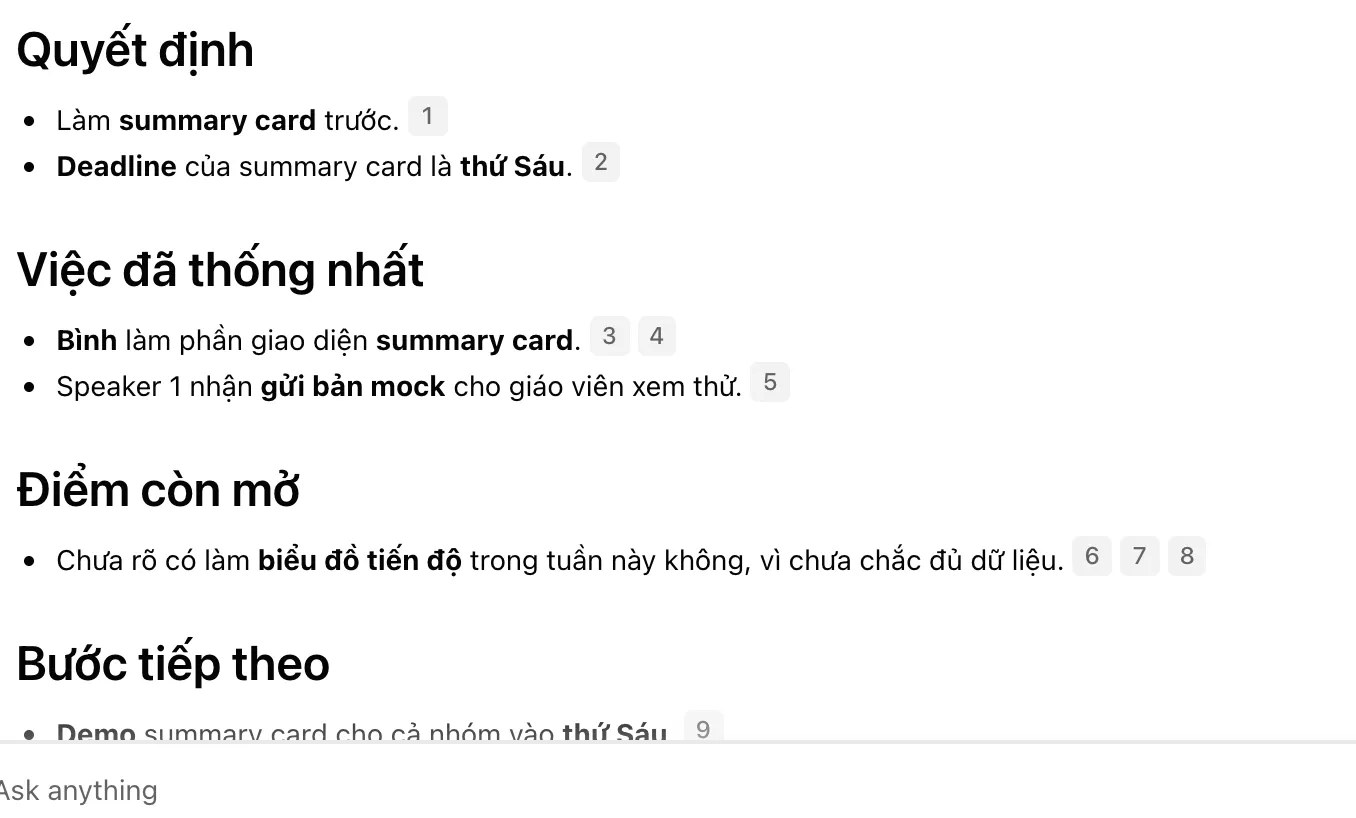
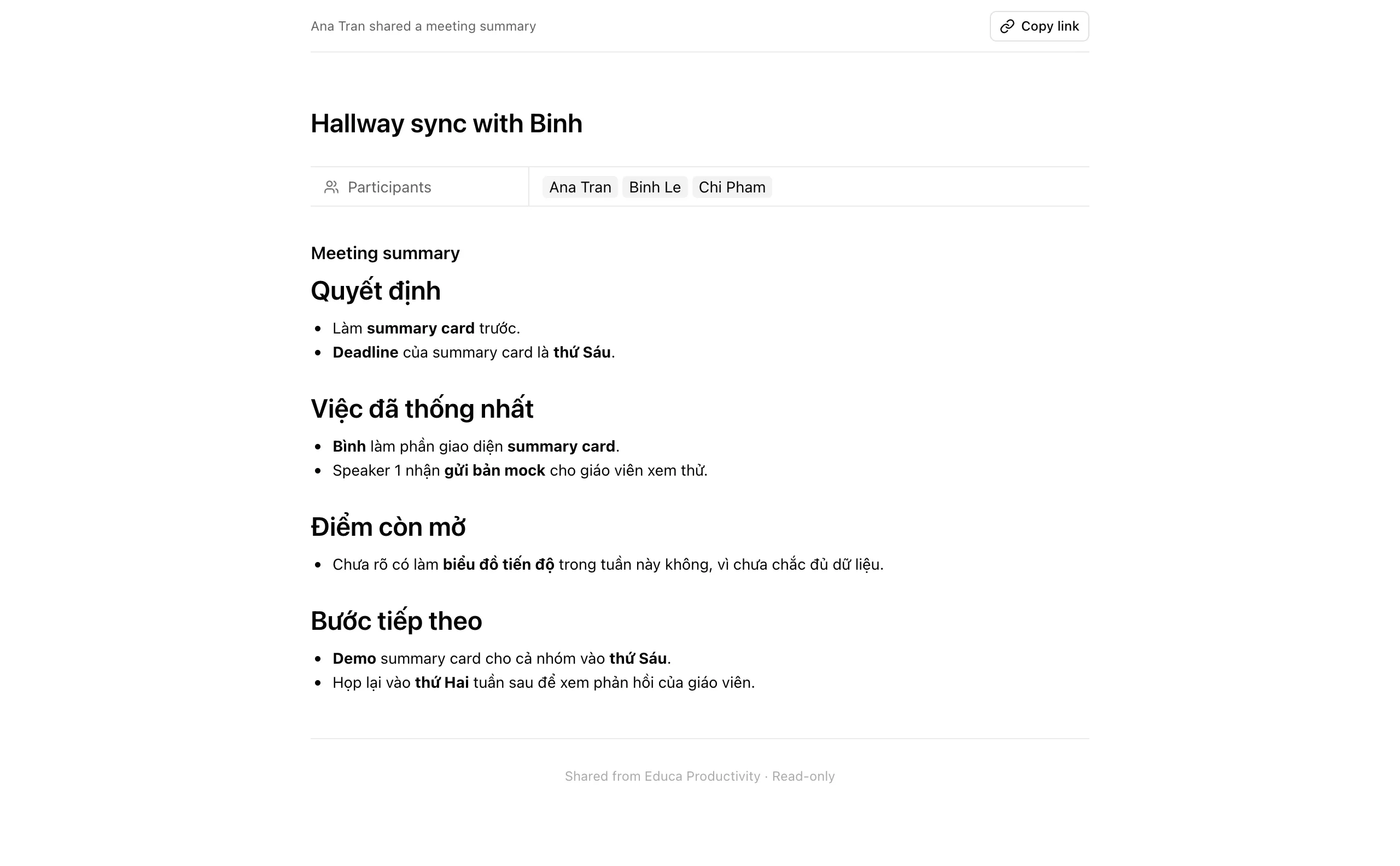
Phần tiêu đề “Bản tóm tắt Summary”Summary là bản tóm tắt ngắn của cuộc họp, do Pi (trợ lý AI của ứng dụng) viết từ Transcript. Ghi chú bạn gõ ở tab Notes giúp Pi biết nên nhấn mạnh điều gì, nhưng không phải nguồn của sự việc. Pi viết theo bốn mục: quyết định, việc đã thống nhất, điểm còn mở và bước tiếp theo, đặt tên mục bằng ngôn ngữ của cuộc họp. Ví dụ, với cuộc họp bằng tiếng Việt, các mục là “Quyết định”, “Việc đã thống nhất”, “Điểm còn mở” và “Bước tiếp theo”; với cuộc họp bằng tiếng Anh là “Decisions”, “Action items agreed”, “Open points” và “Next steps”. Pi bỏ mục nào không có nội dung; mục quyết định luôn có, và nếu cuộc họp chưa quyết định gì thì mục đó ghi một dòng nói rằng không có quyết định nào (“No decisions” trong cuộc họp tiếng Anh). Pi cũng thường in đậm các từ khóa trong mỗi dòng. Đây là cách Pi được yêu cầu viết, nên tên mục thực tế có thể khác đôi chút.
Lần đầu tác giả mở tab Summary sau khi Transcript đã Ready, Pi tự viết bản tóm tắt (trong lúc đó bạn thấy khung chờ). Từ đó về sau chỉ tác giả viết lại được, bằng nút Summarize again. Nếu bạn đã sửa tay bản tóm tắt, ứng dụng hỏi Replace your edited summary?; chọn Replace thì bản mới thay bản đã sửa, và những chỗ bạn sửa mất. Nếu việc viết bị lỗi, thông báo hiện kèm nút Retry.
Khi viết Summary, Pi cũng đặt tên cho Meeting Note nếu tên vẫn là tên mặc định (ví dụ “Meeting @Oct 13, 14:00”): Pi đặt một tên ngắn nói về nội dung cuộc họp, giữ nguyên phần ngày giờ phía sau, và ngày giờ đó lấy theo giờ Việt Nam của mục Time. Tên do bạn tự gõ, hoặc tên lấy từ Calendar Event, thì không bao giờ bị đổi; Summarize again chỉ đặt lại tên mà Pi đã đặt trước đó.
Tác giả sửa Summary ngay trên trang, giống như sửa một Page: bốn mục của Pi là tiêu đề cấp 1 (Heading 1), các dòng bên dưới là danh sách. Bấm vào một dòng hoặc tiêu đề để sửa, nhấn Enter để thêm dòng mới bên dưới, nhấn Backspace trên dòng trống để xóa dòng. Gõ “/” để chọn loại khối (đoạn văn, tiêu đề, danh sách, checklist…). Rê chuột vào một dòng sẽ hiện nút Add block (dấu “+”) và tay cầm ⋮⋮ ở bên trái; bấm tay cầm để mở menu với Turn into (đổi loại khối), Duplicate (nhân đôi) và Delete (xóa). Chọn một đoạn chữ sẽ hiện thanh định dạng. Những người khác có quyền xem chỉ đọc được, không sửa.
Tác giả thấy cạnh mỗi dòng các số nhỏ (1, 2, 3…), mỗi số trỏ tới một dòng Transcript mà dòng đó dựa vào. Tác giả bấm vào số để nhảy tới đúng dòng trong tab Transcript. Các số này giữ nguyên khi chữ của dòng không đổi, kể cả khi bạn di chuyển dòng, đổi loại khối hoặc nhân đôi dòng; chỉ khi bạn sửa chữ của dòng thì số của dòng đó mất. Người khác, và cả trang công khai (xem phần Chia sẻ), thấy Summary đã định dạng, không có các số này.
Từ Summary đến Task: Draft tasks
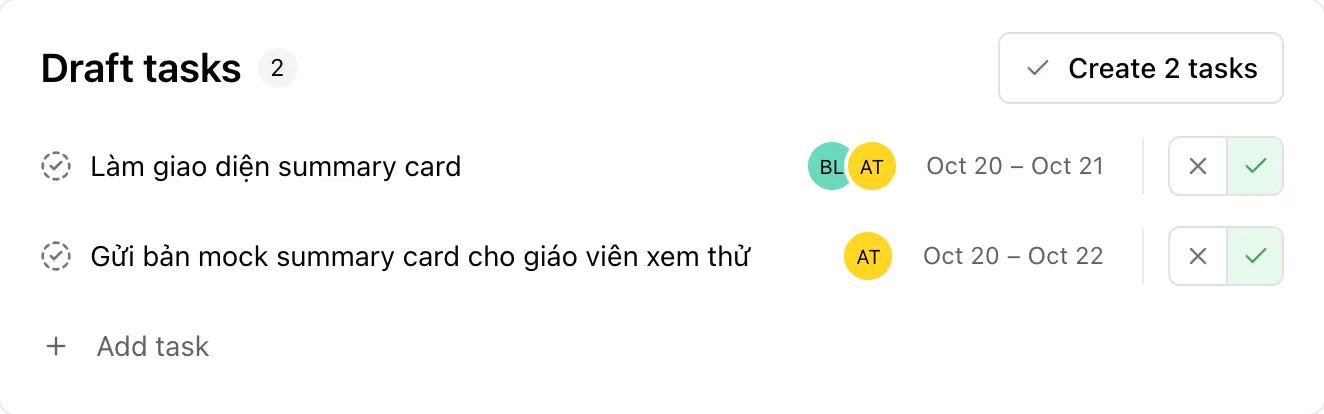
Phần tiêu đề “Từ Summary đến Task: Draft tasks”Khi Pi viết Summary, nó đồng thời đọc Transcript và đề xuất các việc cần làm. Kết quả hiện ngay dưới bản tóm tắt thành khung Draft tasks (bản nháp của Task), mỗi dòng chỉ có tiêu đề; Pi không đoán người làm hay hạn chót (tác giả có thể tự đặt, xem bên dưới). Không có nút nào riêng để tạo các bản nháp này. Nếu không có việc nào, ứng dụng báo “No new action items were found in the Transcript.” và khung vẫn có nút Add task để bạn tự thêm. Khi tác giả bấm Summarize again, Pi viết lại Summary và đề xuất lại các bản nháp: chỉ thay các bản nháp chưa quyết định và bạn chưa đụng tới. Dòng bạn đã sửa tiêu đề, đặt người hay ngày, hoặc tự thêm vào thì được giữ nguyên; những việc đã tạo thành Task hay Reject thì không được đề xuất lại.
Phần đầu khung có tên Draft tasks, số bản nháp đang chờ và nút Create N tasks (khi chưa có dòng nào được chấp nhận, nút ghi Create tasks và bị tắt). Mỗi dòng có dấu bản nháp, tiêu đề, ô người (People), ô ngày (Dates) và cặp nút ✕ | ✓ ở cuối. Tiêu đề dài tự xuống dòng thứ hai và bị cắt bằng dấu “…” sau hai dòng, dòng cao thêm còn các nút vẫn nằm giữa. Hai ô People và Dates nằm sát nhau ngay trước cặp nút; còn trống thì hiện vòng tròn nét đứt, đã có người thì hiện ảnh đại diện, đã có ngày thì hiện ngày. ✕ (Reject) bỏ bản nháp. ✓ (Accept) đánh dấu dòng sẽ được tạo thành Task.
Tác giả có thể chỉnh các bản nháp trước khi tạo Task:
- Sửa tiêu đề: bấm vào chữ của tiêu đề (hoặc nhấn Enter, F2 khi đang chọn tiêu đề) để sửa ngay tại chỗ. Enter hoặc bấm ra ngoài thì lưu, Esc thì hủy; xóa trống thì giữ tiêu đề cũ.
- Giao người: bấm ô People để mở danh sách mọi người trong Workspace, dưới tiêu đề My workspace. Mỗi lần bấm một tên là chọn hoặc bỏ chọn người đó, danh sách vẫn mở để bạn chọn tiếp, và ô tìm kiếm tự xóa sau mỗi lần chọn. Những người đã chọn nằm đầu danh sách: người đầu tiên là Assignee (người phụ trách duy nhất của Task), những người còn lại là Collaborator (người theo dõi). Bỏ chọn Assignee thì người kế tiếp lên làm Assignee. Một dòng có tối đa 10 người. Trên dòng, ô People hiện tối đa ba ảnh đại diện chồng lên nhau, rồi “+N” nếu còn nữa.
- Đặt ngày: bấm ô Dates để mở đúng bảng Dates mà Task dùng. Bấm một ngày là lưu ngay (ngày hạn; các ngày trước hôm nay bị làm mờ và không chọn được, còn ngày bắt đầu thì vẫn chọn được ngày đã qua), bấm + Start date để thêm ngày bắt đầu và có khoảng như “Oct 15 – Oct 17”; Clear bỏ ngày. Một ngày hạn đơn lẻ hiện như trong List: “Today”, “Tomorrow”, “Oct 17”, và màu đỏ khi đã quá hạn.
- Thêm dòng: bấm Add task dưới danh sách (kể cả khi mọi bản nháp đã được xử lý), gõ tên việc rồi nhấn Enter; dòng mới được thêm và một dòng trống mở sẵn để gõ tiếp. Dòng nhập này cũng có ô People và Dates; khi nó đã có tên, ít nhất một người và ngày hạn thì được tính vào Create N tasks ngay cả khi bạn chưa nhấn Enter, và một lần bấm sẽ vừa thêm dòng vừa tạo Task. Nhấn Enter khi dòng trống, hoặc Esc, để đóng. Một Meeting Note có tối đa 50 bản nháp đang chờ.
Các chỉnh sửa này được lưu ngay và chỉ tác giả thấy.
Nút ✓ chỉ bật khi dòng đã có ít nhất một người và một ngày hạn; chưa đủ thì rê chuột vào sẽ thấy “Add an assignee and a due date first”. Khi đủ cả hai, dòng tự được chấp nhận và nút ✓ tự chuyển sang màu xanh nhạt, bạn không cần bấm. Bấm ✓ để bỏ chấp nhận dòng đó; đổi người hoặc ngày hạn thì dòng được chấp nhận lại. Nếu bạn bỏ hết người hoặc xóa ngày hạn, nút ✓ tắt và dòng không còn được chấp nhận. Việc chấp nhận chỉ là trạng thái trên màn hình, chưa tạo gì, nên khi tải lại trang, dòng nào đã đủ người và ngày hạn lại được chấp nhận như ban đầu.
Khi đã chấp nhận ít nhất một dòng, bấm Create N tasks; thông báo “Created N tasks” hiện ra. Mỗi dòng được chấp nhận trở thành một Task riêng, gắn với Meeting Note: người đầu tiên là Assignee, những người còn lại là Collaborator, ngày bắt đầu và ngày hạn của dòng thành ngày của Task. Không có hộp thoại nào và bạn không chọn Space: mỗi Task là một Private task, không thuộc Space nào, chỉ người tạo, Assignee và các Collaborator mới thấy, cho đến khi một Collaborator chuyển nó sang public cho cả Workspace. Task có thể chuyển vào một Space sau, từ chi tiết Task.
Người được thêm làm Collaborator (từ người thứ hai trở đi) nhận một thông báo trong Inbox “added you as a collaborator”. Assignee chỉ nhận thông báo được giao việc, còn người tạo không nhận gì.
Các Task đã tạo được liệt kê trong mục Assigned tasks, bố trí giống Draft tasks, người và ngày nằm sát mép phải của khung: vòng tròn xám của Task đang mở, tiêu đề, ảnh và tên của Assignee, rồi dấu “+N” màu xám nếu Task còn có những Collaborator khác (không tính người tạo ghi chú); rê chuột vào “+N” để xem tên họ, và ngày. Khi khung hẹp (ví dụ đang mở chi tiết Task bên phải), tên của Assignee được ẩn đi, chỉ còn ảnh và “+N”. Bấm vào tiêu đề để mở chi tiết Task ở khung bên phải Meeting Note, bạn vẫn ở trang ghi chú; nhấn Esc hoặc bấm Close để đóng khung, còn nút Full screen của khung thì mở chi tiết Task toàn màn hình. Chỉ tác giả thấy Draft tasks; người khác chỉ thấy các Task đã tạo mà họ được phép xem. Mỗi Task đã tạo là một Private task, nhưng người trong danh sách Participants của ghi chú cũng đọc được nó (chỉ đọc, không sửa, không bình luận, và họ không trở thành Collaborator). Thanh thông báo ở đầu Task ghi “This task is visible to its collaborators and the participants of …”, tên cuộc họp bấm vào để mở ghi chú; ai không đọc được ghi chú thì chỉ thấy “a meeting”, không có đường dẫn.
Hỏi Pi về cuộc họp
Phần tiêu đề “Hỏi Pi về cuộc họp”Ở chân trang của mọi Meeting Note, trên cả ba tab, có một thanh nổi của Pi: ô nhập “Ask anything”, và bên dưới là dòng “Pi can make mistakes. It only sees what you can see.” Thanh này rộng bằng cột nội dung của trang, ở cả Narrow view lẫn Wide view, và luôn có chỗ trống dưới dòng cuối của ghi chú để thanh không che chữ. Ghi chú chưa có Summary cũng có thanh này; khi đó Pi nói rằng nó chưa có gì để dựa vào.
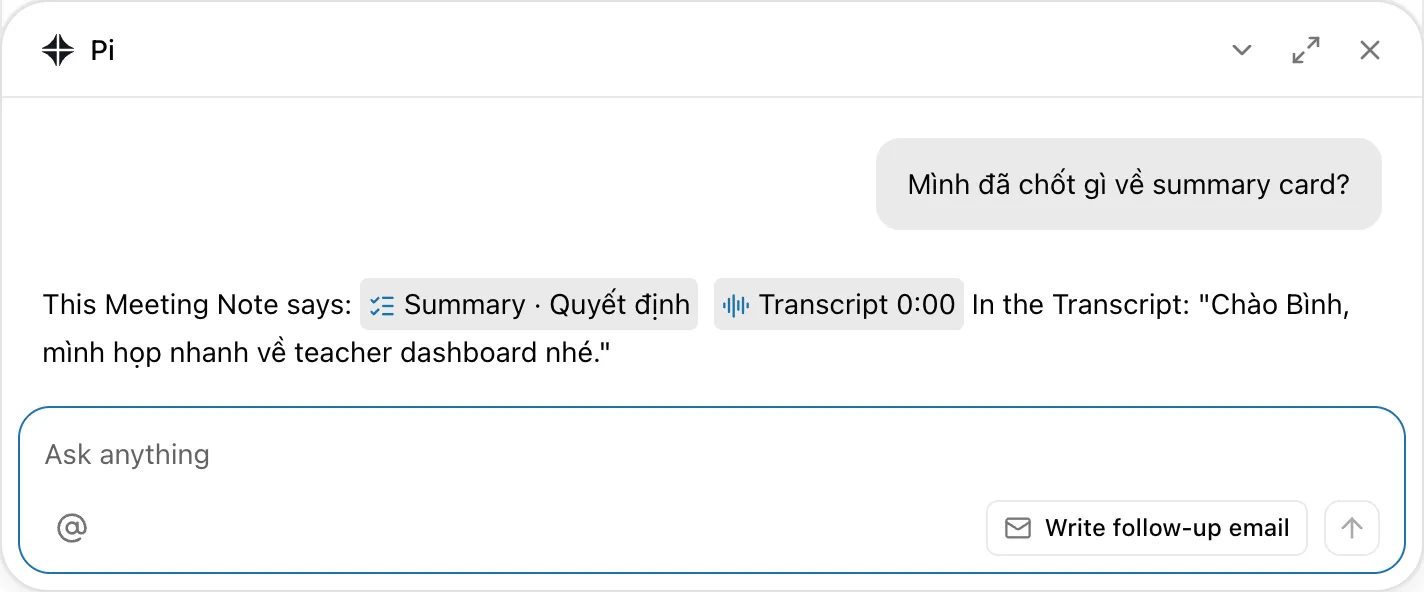
Gõ một câu hỏi về cuộc họp rồi nhấn Enter. Thanh mở lên thành một khung hội thoại, câu hỏi hiện ở bên phải còn câu trả lời của Pi hiện dần ở dưới. Bạn hỏi tiếp ngay trong khung đó. Trong lúc Pi đang trả lời, nút Send biến thành nút Stop; bấm Stop thì Pi dừng lại và phần đã viết vẫn được giữ trong khung. Pi chỉ trả lời từ chính Meeting Note này: Summary, ghi chú ở tab Notes và, nếu bạn là tác giả, cả Transcript.
Câu trả lời có các chip trích dẫn: Summary · … (kèm tên mục) và Transcript m:ss (kèm mốc thời gian). Bấm vào một chip, khung hội thoại thu lại, ghi chú chuyển sang tab tương ứng và đoạn được trích sáng lên một lúc, hoặc dòng Transcript được đưa vào giữa màn hình. Chip Transcript chỉ có ở câu trả lời cho tác giả.
Ai mở được Meeting Note đều hỏi được, kể cả người chỉ được xem qua My workspace. Pi chỉ dùng những gì người hỏi được phép đọc; Transcript thì luôn chỉ dành cho tác giả, nên với người khác Pi không dùng và không trích Transcript.
Trên đầu khung hội thoại có ba nút:
- Collapse: thu khung lại thành thanh. Cuộc hội thoại vẫn còn; bấm nút mũi tên lên Open the conversation ở trong thanh để mở lại, trên bất kỳ tab nào.
- Full page: mở cuộc hội thoại toàn màn hình, một cột ở giữa, cùng tên và ngày của Meeting Note. Bấm Exit full page để quay về khung.
- Close: đóng và xóa cuộc hội thoại.
Phím Esc đi từng bước: đang ở Full page thì quay về khung hội thoại, đang ở khung thì thu lại thành thanh, và khi chỉ còn thanh thì Esc không làm gì thêm, nên bạn không vô tình rời khỏi ghi chú. Hộp thoại hay menu đang mở, hoặc ô bạn đang gõ (như tên ghi chú), sẽ nhận Esc trước.
Pi không lưu gì: rời khỏi Meeting Note hoặc tải lại trang thì cuộc hội thoại mất. Thanh này không có trên trang công khai.
Viết email follow-up
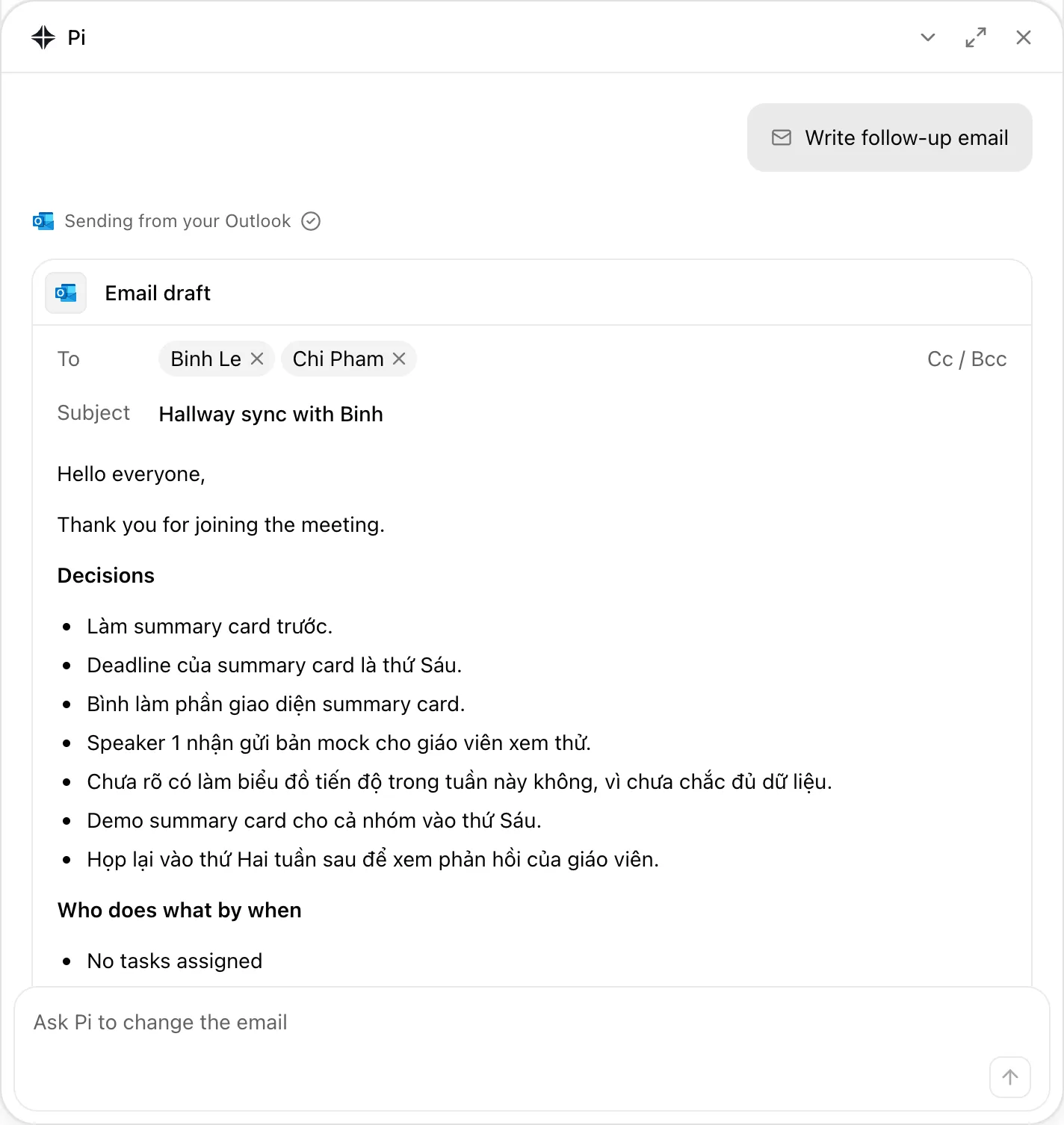
Phần tiêu đề “Viết email follow-up”Sau cuộc họp, tác giả của Meeting Note có thể nhờ Pi soạn sẵn email follow-up gửi cho những người đã dự. Nút Write follow-up email nằm ở bên trái nút Send trong thanh Pi. Chỉ tác giả thấy nút này, và chỉ khi ghi chú đã có Summary; ghi chú chưa có Summary thì không có nút, vì Pi không viết từ con số không. Người chỉ được xem ghi chú (qua My workspace) không có nút. Nút ẩn đi khi đang kết nối Outlook, khi Pi đang viết hoặc khi một bản nháp đang mở, và tắt cùng ô nhập khi ngân sách tháng đã hết.
Lần đầu bấm nút, khung hội thoại hiện thẻ Connect Microsoft Outlook với dòng “Pi writes the email; you send it from your own Outlook. The app can only send mail as you.” Nghĩa là Pi chỉ soạn thư, còn bạn gửi từ hộp thư Outlook của chính mình; ứng dụng chỉ gửi được thư dưới tên bạn. Bấm Connect, màn hình đồng ý của Microsoft mở ở một tab mới còn trang ghi chú vẫn ở nguyên đó. Khi bạn đồng ý, tab tự đóng, thẻ chuyển thành dòng nhỏ “Sending from your Outlook” và Pi bắt đầu viết. Nếu bạn hủy ở màn hình của Microsoft, thẻ ghi “Nothing was connected.”, nút Connect vẫn còn và chưa có gì được viết. Từ lần sau, vì đã kết nối, Pi viết ngay khi bạn bấm nút.
Pi viết từ Summary hiện tại (kể cả những chỗ bạn đã sửa) và từ các Assigned tasks của ghi chú (tiêu đề, Assignee và hạn chót), bằng ngôn ngữ của cuộc họp. Thư gồm lời chào kèm một dòng cảm ơn, Decisions, Who does what by when, Next steps, đường dẫn tới Meeting Note, rồi chữ ký gồm tên và job title của bạn lấy từ Profile (phần nào để trống thì bỏ). Tiêu đề thư là tên ngắn của cuộc họp kèm ngày. Việc viết tốn ngân sách của Workspace giống như Summarize; hết ngân sách thì Pi từ chối và nói lý do.
Thư hiện thành thẻ Email draft ngay trong khung hội thoại, có biểu tượng Outlook:
- To có sẵn email công việc (Work email) của mọi người trong danh sách Participants, trừ bạn. Người trong Workspace hiện bằng tên (rê chuột vào để thấy Work email), địa chỉ ngoài Educa hiện nguyên địa chỉ; mỗi chip có dấu ✕ để bỏ.
- Cc / Bcc mở thêm hai hàng, hoạt động như To. Gõ vào ô nào cũng gợi ý các Member theo tên hoặc Work email, và bạn có thể gõ bất kỳ địa chỉ nào rồi nhấn Enter, dấu phẩy hoặc Tab. Địa chỉ không hợp lệ hiện chip màu đỏ, nút Send tắt và thẻ ghi “Fix the address in red first.” To còn trống thì ghi “Add someone in To first.”
- Subject và nội dung sửa ngay tại chỗ, với đoạn văn, danh sách, chữ đậm, chữ nghiêng và liên kết.
- Nút biểu tượng sao chép Copy subject and body nằm giữa Send và Discard: bấm để chép Subject (làm dòng đầu) và nội dung vào clipboard, rồi dán vào cửa sổ thư khác. Ứng dụng báo “Subject and body copied”.
Khi bản nháp đang mở, ô nhập dưới thẻ đọc “Ask Pi to change the email”. Gõ điều bạn muốn đổi (ví dụ “viết ngắn hơn”) rồi nhấn Enter: lời bạn hiện ở bên phải, Pi ghi “Rewriting the email…” rồi viết lại cả Subject lẫn nội dung thành một thẻ Email draft mới. Thẻ cũ thu lại thành một dòng nhỏ “Earlier draft, replaced below.” và chỉ thẻ mới nhất sửa được. To, Cc và Bcc giữ nguyên như bạn đã để, Pi không bao giờ đổi người nhận. Trong lúc Pi viết, Subject và nội dung tạm khóa. Nếu bạn đã tự sửa Subject hoặc nội dung, ứng dụng hỏi Replace your edits? trước: chọn Replace thì Pi viết lại và những chỗ bạn sửa mất; chọn Cancel thì bản nháp giữ nguyên và lời bạn gõ quay lại ô nhập. Nếu việc viết lại bị lỗi, bản nháp không đổi, thẻ báo lý do và lời bạn quay lại ô nhập. Bạn viết lại bao nhiêu lần cũng được. Mỗi lần viết lại tốn ngân sách của Workspace như lần viết đầu. Sau khi gửi hoặc bỏ bản nháp, ô nhập lại là ô hỏi Pi như bình thường.
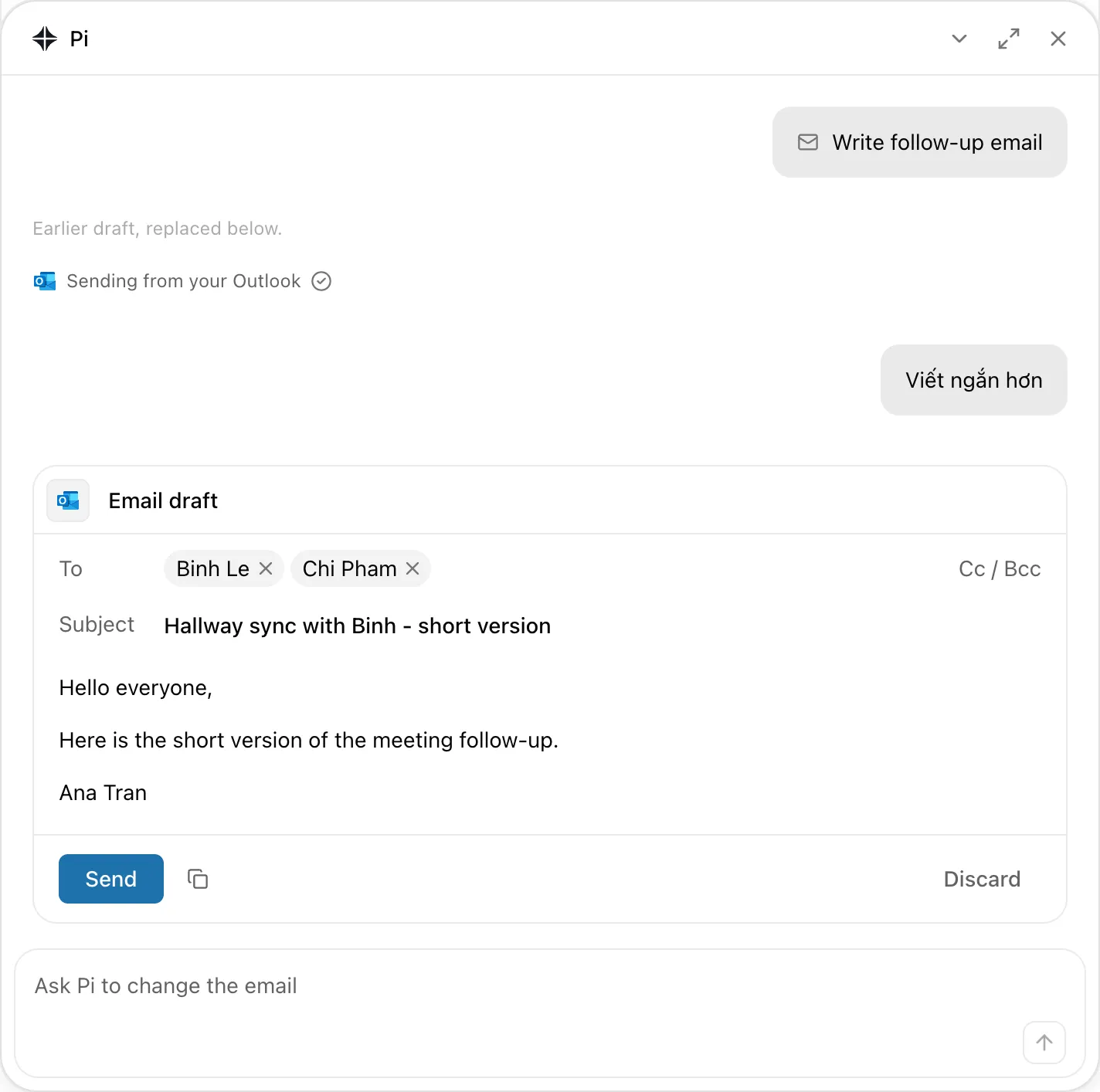
Bấm Send để gửi thư từ Outlook của chính bạn; thư cũng nằm trong Sent Items của bạn. Ứng dụng báo “Follow-up email sent to 2 people” (số người đúng với lần gửi) và thẻ chuyển thành Follow-up email với dấu Sent, chỉ đọc. Nếu Microsoft từ chối, lý do hiện ra và bản nháp vẫn còn để gửi lại. Nếu Microsoft không còn chấp nhận kết nối, thẻ ghi “Microsoft Outlook needs reconnecting. Your draft is kept.” kèm nút Reconnect; sau khi kết nối lại, thẻ ghi “Reconnected. Press Send to send it.” và bạn bấm Send là xong, không mất gì.
Discard bỏ bản nháp. Nếu bạn chưa sửa gì, bản nháp mất ngay và Pi ghi “Draft discarded.”; nếu đã sửa Subject hoặc nội dung, ứng dụng hỏi Discard this email? trước. Bấm Close ở đầu khung hội thoại cũng bỏ bản nháp, và cũng hỏi Discard this email? trước nếu bạn đã sửa. Ứng dụng không lưu email nào: sau khi gửi hoặc bỏ, bạn có thể viết một email mới.
Chia sẻ Meeting Note
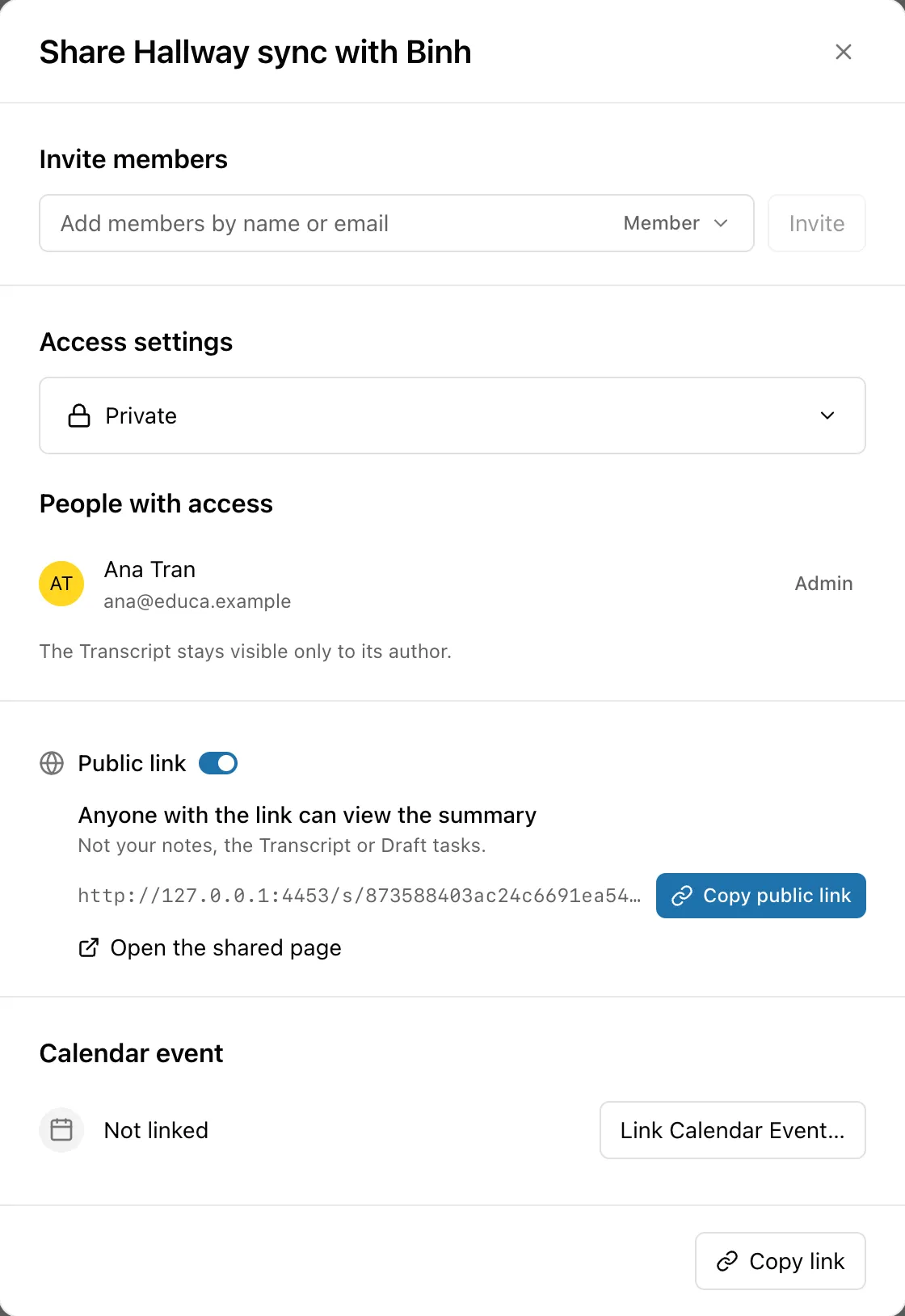
Phần tiêu đề “Chia sẻ Meeting Note”Mặc định, Meeting Note chỉ có tác giả và những người được mời. Tác giả và các Admin bấm Share ở thanh phía trên để mở hộp chia sẻ. Người không phải Admin chỉ thấy nút Copy link để sao chép địa chỉ của ghi chú trong ứng dụng.
Trong hộp chia sẻ:
- Invite members: gõ tên hoặc email vào ô Add members by name or email, chọn người, chọn vai trò ở cuối ô rồi bấm Invite. Vai trò Admin được đổi chia sẻ, sửa ghi chú và xóa Meeting Note; vai trò Member được xem và sửa ghi chú, nhưng không đổi chia sẻ hay xóa. Tác giả luôn là Admin.
- Access settings: chọn ai được xem. Private (mặc định) là chỉ những người được mời xem được (“Only invited members can access this Meeting.”). My workspace cho mọi người trong Workspace xem (“Everyone in My workspace can view this Meeting.”). Người xem qua My workspace chỉ đọc được.
- Public link: công tắc tạo một địa chỉ web công khai, ai có địa chỉ cũng mở được mà không cần đăng nhập. Bấm Copy public link để sao chép, hoặc Open the shared page để xem thử. Tắt công tắc thì địa chỉ ngừng hoạt động; bật lại sẽ tạo địa chỉ mới, địa chỉ cũ không mở được nữa.
Dù chia sẻ thế nào, Transcript vẫn chỉ mình tác giả xem được.
Đánh dấu sao bằng Starred
Phần tiêu đề “Đánh dấu sao bằng Starred”Starred là cách bạn đánh dấu riêng một Meeting Note để dễ tìm lại; không ai khác thấy các dấu sao của bạn. Trong danh sách Meetings, rê chuột vào một dòng sẽ hiện ngôi sao sau tên; bấm vào đó, hoặc mở menu “…” của dòng và chọn Add to starred. Để bỏ, bấm lại ngôi sao hoặc chọn Remove from starred.
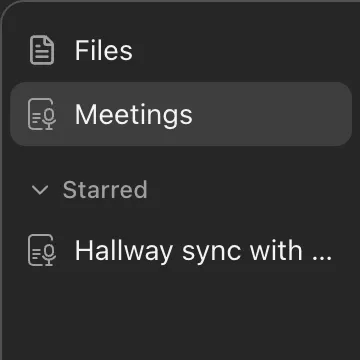
Các ghi chú đã gắn sao hiện thành mục Starred ở thanh bên trái, cái mới gắn sao nằm trên cùng. Mục này chỉ xuất hiện khi bạn có ít nhất một mục gắn sao, và bạn có thể thu gọn lại.
Ngân sách hàng tháng của Workspace
Phần tiêu đề “Ngân sách hàng tháng của Workspace”Ghi âm, viết Summary (kèm các Draft tasks), viết email follow-up và các câu trả lời của Pi ở thanh Pi trên trang ghi chú đều dùng dịch vụ AI có tốn chi phí. Workspace có một ngân sách mỗi tháng cho những việc đó, do Workspace admin (người quản lý cả tổ chức) đặt. Ngân sách này dùng chung với các Agent (trợ lý AI chạy việc được giao) và Pi, nên Agent chạy nhiều cũng làm ngân sách cạn. Tháng được tính theo giờ UTC: ở Việt Nam, tháng mới bắt đầu lúc 07:00 sáng ngày 1.
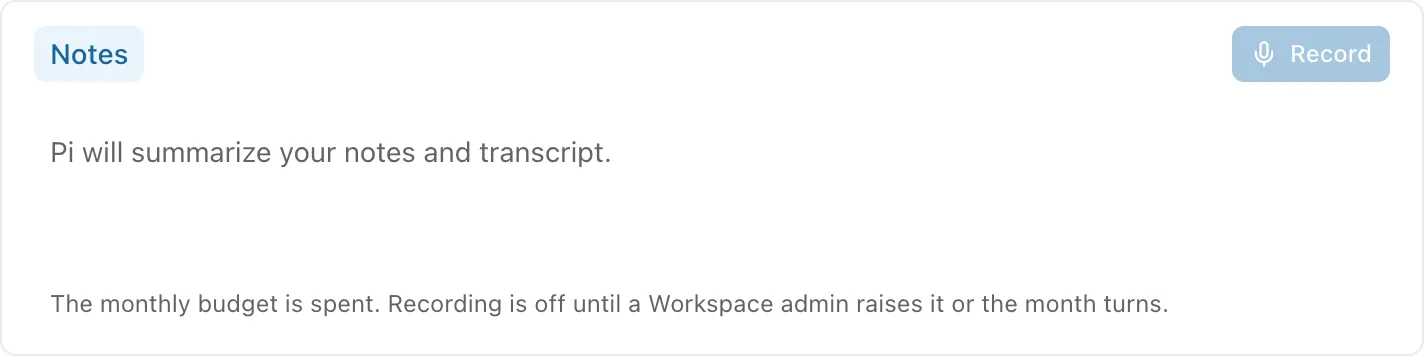
Khi ngân sách đã dùng hết, nút Record bị tắt và dòng bên dưới giải thích: “The monthly budget is spent. Recording is off until a Workspace admin raises it or the month turns.” Với Summary cũng vậy: nếu chưa có bản tóm tắt, tab Summary hiện thông báo “The monthly budget is spent. Summaries are off until a Workspace admin raises it or the month turns.” thay cho nút Summarize, còn Summarize again khi bấm sẽ báo cùng lý do và không làm gì. Những gì đã có sẵn, như ghi chú, Transcript và Summary đã viết, vẫn xem được bình thường.
Thanh Pi cũng dừng: ô nhập tắt và ghi “Pi is paused: this month’s budget is used up”.
Mọi thứ mở lại khi Workspace admin nâng ngân sách, hoặc sang tháng mới. Nếu ngân sách chưa được đặt, ứng dụng cũng tắt các việc này và báo “No monthly budget is set”; hãy nhờ Workspace admin đặt.