Google Chat
Google Chat update là gì
Phần tiêu đề “Google Chat update là gì”Một Space có thể đăng tin vào một hoặc nhiều Google Chat space mà bạn nối với nó. Mỗi tin là một cập nhật Google Chat: ai bình luận, Task nào vừa Completed, kèm đường dẫn mở đúng Task đó trong ứng dụng. Tin được đăng dưới tên của webhook (xem mục tạo webhook bên dưới), không bao giờ dưới tên người vừa làm việc đó.
Space gửi gì và khi nào là do các Workflow của Space quyết định: mọi Workflow có bước Send to Google Chat đăng vào mọi Google Chat space đang nối với Space đó. Việc nối một Google Chat space chỉ cho biết tin được đăng vào đâu; không còn ô chọn loại tin cho từng space.
Cập nhật Google Chat không phải Notification:
- Nó không nằm trong Activity của ai, và Do not disturb không giữ nó lại. Cài đặt trong Settings › Notifications không ảnh hưởng gì đến nó.
- Mọi người trong Google Chat space đều đọc được tin, dù họ có quyền vào Space hay không. Vì vậy hộp thoại nối space luôn có dòng cảnh báo bên dưới. Đường dẫn trong tin thì chỉ mở được Task với người có quyền đọc; người khác thấy màn hình không có quyền truy cập như thường lệ.
Ai nối được, và ở đâu
Phần tiêu đề “Ai nối được, và ở đâu”Chỉ Space manager của Space (và Workspace admin, vốn là Space manager của mọi Space) thấy khối Google Chat, nối, đổi tên hay gỡ một Google Chat space. Member khác của Space không thấy khối này.
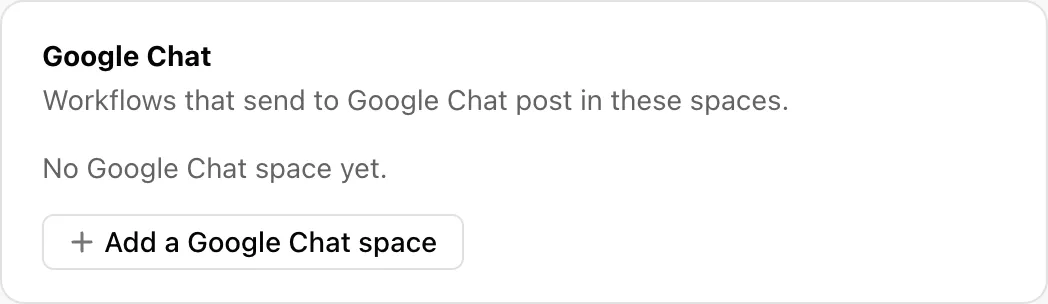
Cách mở: trong Space, bấm tên Space trên đầu trang để mở Space details, rồi mở tab Settings. Hoặc bấm Actions (⋮ ở góc phải đầu trang) rồi chọn Edit settings. Khối Google Chat nằm dưới tên Space, với dòng “Workflows that send to Google Chat post in these spaces.” Khi Space chưa nối space nào, khối ghi “No Google Chat space yet.”
Tạo webhook trong Google Chat
Phần tiêu đề “Tạo webhook trong Google Chat”App gửi tin qua một webhook của Google Chat space, nên trước hết bạn cần tạo webhook đó trong Google Chat. Các bước dưới đây theo trang hướng dẫn của Google (Create a Google Chat app that receives webhook messages); giao diện của Google có thể đổi, nên nếu khác thì làm theo trang của Google.
Điều kiện: Google nêu cần “A Business or Enterprise Google Workspace account with access to Google Chat”, và tổ chức Google Workspace phải cho phép người dùng thêm và dùng webhook. Nếu nút Add webhooks không bấm được, theo Google thì tổ chức của bạn không cho người dùng thêm hay dùng webhook; hãy nhờ người quản trị Google Workspace.
- Mở Google Chat trên trình duyệt. Google ghi rõ webhook không cấu hình được từ app Chat trên điện thoại.
- Vào Google Chat space bạn muốn nhận tin.
- Cạnh tên space, bấm mũi tên mở rộng, rồi bấm Apps & integrations.
- Bấm Add webhooks.
- Ở ô Name, nhập tên cho webhook (trang của Google lấy “Quickstart Webhook” làm ví dụ; bạn đặt tên tùy ý). Ô Avatar URL là ảnh đại diện của webhook.
- Bấm Save.
- Để lấy URL, bấm More (ba chấm dọc) cạnh webhook, rồi bấm Copy link.
URL này là bí mật: Google cảnh báo không chia sẻ nó công khai, vì ai có URL đều đăng tin vào space được. Hãy dán nó thẳng vào ứng dụng, đừng gửi vào chat hay ticket.
Nối một Google Chat space
Phần tiêu đề “Nối một Google Chat space”Trong khối Google Chat, bấm Add a Google Chat space. Hộp thoại cùng tên mở ra.
- Webhook URL: dán URL vừa copy. Nếu đó không phải URL webhook của Google Chat, hộp thoại báo ngay “Paste a webhook URL from a Google Chat space” và chưa lưu gì.
- Name: đặt tên để danh sách cho biết đây là space nào, thường là tên của nó trong Google Chat. Google không cho app biết tên space, nên bạn tự gõ.
- Dòng cảnh báo “Everyone in the Google Chat space sees these posts, even without access to this Space.” luôn hiện, kể cả với Private Space.
- Bấm Add.
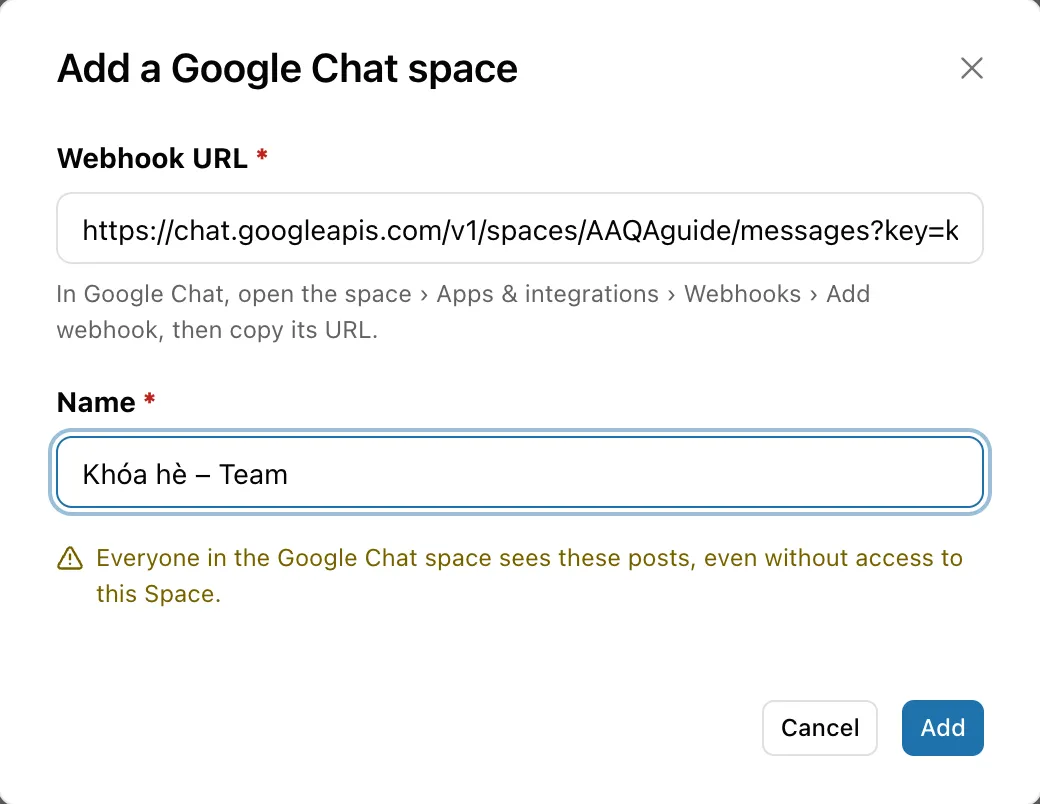
Khi bạn bấm Add, ứng dụng đăng ngay một dòng chào vào space (“This space now gets updates from <tên Space> in Productivity.”) để chứng minh webhook chạy. Chỉ khi Google nhận dòng đó, kết nối mới được lưu, và ứng dụng báo “<tên> is added. A welcome line was posted there.” Nếu Google từ chối (webhook đã bị xóa, URL sai, hoặc Google không liên lạc được), hộp thoại báo lỗi ngay dưới ô URL và không lưu gì; kiểm tra URL rồi thử lại.
Một Space nối được nhiều Google Chat space; mọi Workflow gửi tới Google Chat đăng vào tất cả các space đó. Một webhook không nối hai lần vào cùng một Space.
Những tin nào được đăng
Phần tiêu đề “Những tin nào được đăng”Tin được đăng khi một Workflow của Space có bước Send to Google Chat chạy. Bạn xem và sửa các Workflow của Space trong tab Workflows của Space details, và tạo Workflow mới bằng Actions › Add a workflow.
Space đã nhận cập nhật Google Chat từ trước giữ nguyên những tin đó: mỗi loại tin mà space từng chọn đã trở thành một Workflow đã publish của Space, mang tên của loại tin cũ:
- Comments added to task: ai bình luận, tên Task, vài chữ đầu của bình luận.
- Task added, Task completed, Task assignee changed, Task due date changed, Custom field changed: tên Task, ai làm, giá trị mới.
Task đã bị Deleted không bao giờ được đăng. Một Task chuyển từ Space khác sang không được tính là Task mới. Bình luận của Pea không được đăng.
Tắt một Workflow (Unpublish) thì Space ngừng gửi loại tin đó; bật lại thì gửi tiếp.
Morning bulletin
Phần tiêu đề “Morning bulletin”Morning bulletin là một Workflow: mỗi sáng từ thứ Hai đến thứ Sáu lúc 08:30 (giờ Việt Nam), nó gửi một tin duy nhất vào mọi Google Chat space của Space, viết bằng tiếng Việt, liệt kê Task Overdue và Due soon theo từng người. Space trước đây đã chọn Overdue hoặc Due soon thì đã có sẵn Workflow này; Space khác thêm nó bằng Actions › Add a workflow rồi chọn mẫu Morning bulletin.
Morning Brief · Thứ Ba 20/10 · AI Meeting Note2 quá hạn · 1 sắp đến hạn
@Trần Đức Cảnh• #374 Public link: … · quá hạn 4 ngày• #386 Meeting details: … · hôm nay
Hong Hanh Nguyen• Nghiên cứu luồng vận hành tin nhắn tự động … · quá hạn 1 ngày- Task nào có trong bản tin. Mọi Task còn mở của Space đã quá hạn, hoặc có due date là hôm nay, ngày mai hoặc ngày kia, mỗi Task một lần. Task đã Completed hoặc Deleted thì không có. Vào thứ Sáu, Due soon gồm cả thứ Bảy và Chủ nhật, vì Due soon đếm theo ngày trong lịch.
- Dòng tổng. “M quá hạn · K sắp đến hạn”, trong đó K chỉ đếm Task có hạn từ hôm nay trở đi (không gồm M); con số nào bằng 0 thì bỏ.
- Nhóm theo người. Mỗi Assignee một nhóm: người có nhiều Task quá hạn nhất đứng đầu, rồi theo tên; Task chưa giao nằm cuối, trong nhóm Chưa giao. Trong một nhóm, Task quá hạn lâu nhất đứng đầu, rồi Task đến hạn sớm nhất. Mỗi người tối đa năm dòng, rồi dòng “và N việc khác” dẫn về Space.
- Ai được @mention. Một nhóm mở đầu bằng @mention người đó khi họ đã kết nối Google Chat với Productivity trong Settings › Notifications; người chưa kết nối chỉ hiện tên in đậm. Google Chat gửi thông báo về thiết bị bạn đang dùng, nên nếu đang mở Chat trên máy tính, điện thoại có thể không báo; tin vẫn nằm trong mục Lượt đề cập.
- Sáng nào không có Task nào để liệt kê thì không có tin nào. Ngày lễ không được bỏ qua: mọi ngày từ thứ Hai đến thứ Sáu đều tính.
Quản lý các Google Chat space đã nối
Phần tiêu đề “Quản lý các Google Chat space đã nối”Sau khi nối, khối Google Chat liệt kê từng space thành một hàng: tên và trạng thái, ví dụ “Connected Oct 16”. Để nối thêm, bấm lại Add a Google Chat space.
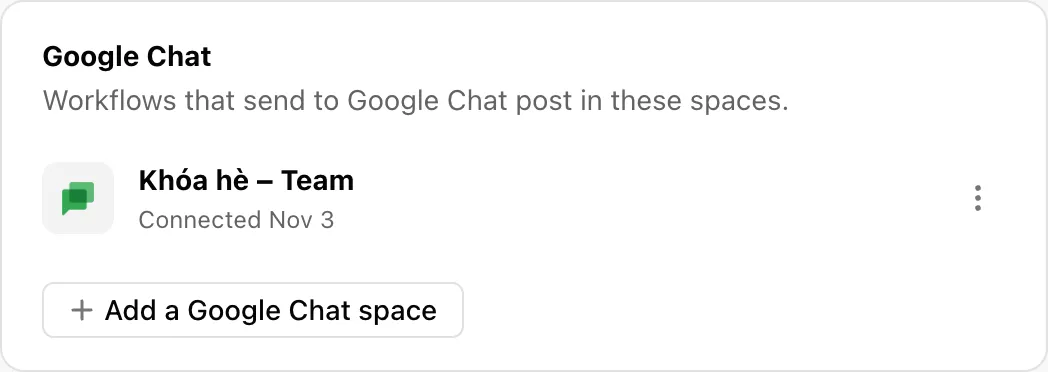
Bấm ⋮ (More actions for <tên>) ở cuối hàng để chọn:
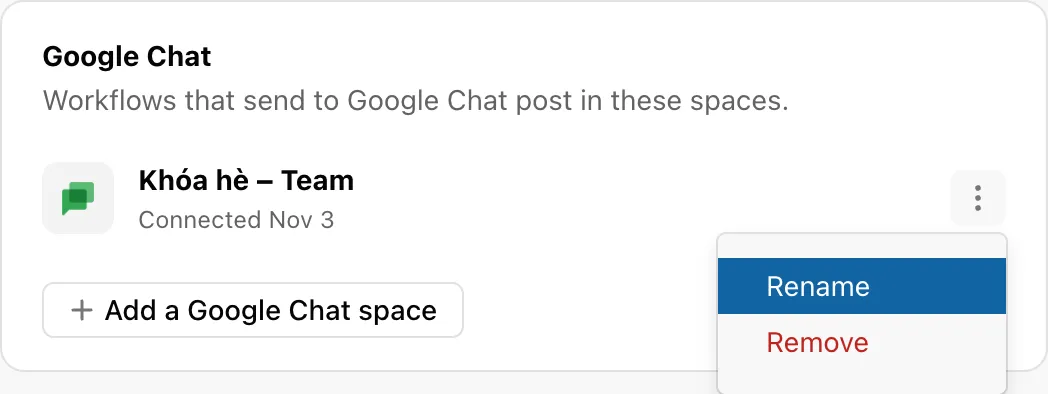
- Rename: đổi tên hiển thị của space trong danh sách. URL webhook đã lưu không bao giờ hiện lại, kể cả với Space manager.
- Remove: sau một bước xác nhận (“Workflows stop sending to this Google Chat space, and its webhook URL is deleted from the app.”), các Workflow ngừng gửi vào space đó và URL webhook bị xóa khỏi ứng dụng. Muốn nối lại, dán một URL từ space bằng Add a Google Chat space.
Khi một space Not working
Phần tiêu đề “Khi một space Not working”Nếu Google báo webhook không còn dùng được (ví dụ webhook đã bị xóa trong Google Chat), hàng đó chuyển sang Not working kèm lý do, như “Not working: the webhook was removed in Google Chat”. Bấm Reconnect, dán một URL webhook mới từ space; tên được giữ nguyên, và ứng dụng đăng lại dòng chào.